
L’authentification à deux facteurs (2FA) ajoute une couche de sécurité supplémentaire à votre compte. En plus de votre mot de passe, vous aurez besoin d’un code de vérification temporaire généré par une application d’authentification lors de la connexion. Ainsi, un mot de passe volé ou divulgué ne suffit pas à lui seul pour accéder à votre compte.
Pourquoi l’authentification à deux facteurs est-elle importante ?
Un compte de facturation peut contenir des données relatives à votre entreprise, à vos clients et à vos finances. L’utilisation d’un mot de passe fort et unique reste indispensable, mais les mots de passe peuvent être compromis à la suite d’une tentative d’hameçonnage, de leur réutilisation ou d’une fuite de données auprès d’un autre service. L’authentification à deux facteurs ajoute donc une deuxième étape de vérification :
- Étape 1 – votre mot de passe : une information que vous seul êtes censé connaître.
- Étape 2 – votre code de vérification : un code temporaire généré par une application d’authentification sur votre appareil.
Même si une personne connaît votre mot de passe, elle ne peut pas se connecter sans le code de vérification temporaire.
Important : l’authentification à deux facteurs constitue un élément d’une stratégie de sécurité plus large. Elle ne remplace pas un mot de passe fort, une gestion rigoureuse des utilisateurs, des appareils sécurisés ou une procédure de sauvegarde distincte.
Activer l’authentification à deux facteurs
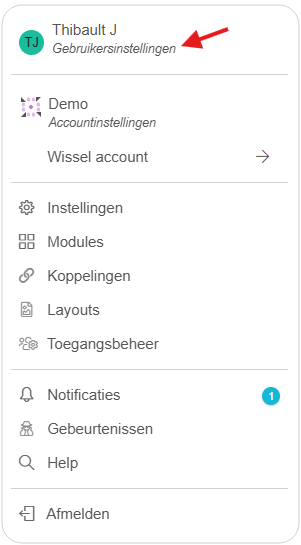
1. Ouvrez les paramètres utilisateur
Connectez-vous et accédez aux paramètres utilisateur via le menu situé en haut à droite.
2. Commencez la configuration
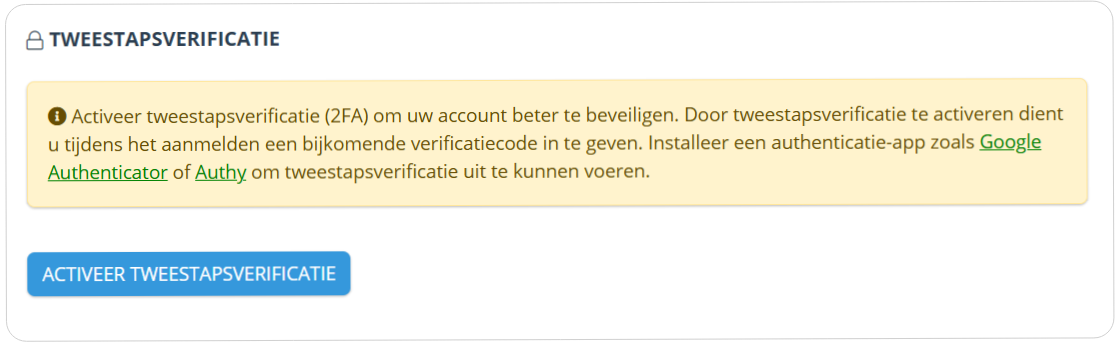
Cliquez sur Activer l’authentification à deux facteurs.
3. Associez une application d’authentification
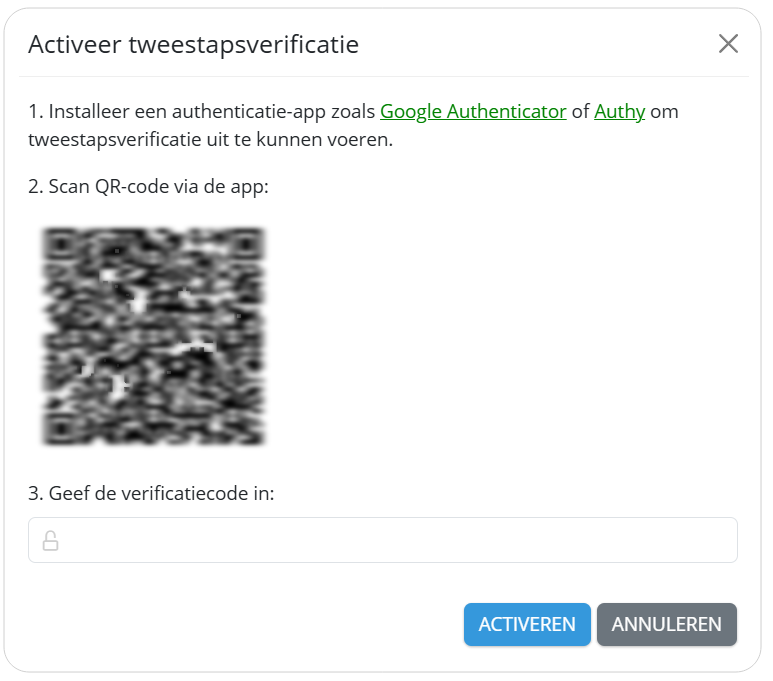
Installez une application d’authentification, telle que Google Authenticator, Microsoft Authenticator, Authy ou une application similaire. Scannez ensuite le code QR affiché à l’écran.
4. Confirmez le code de vérification
Saisissez le code temporaire généré par votre application d’authentification et confirmez l’activation. Lors de votre prochaine connexion, un code de vérification vous sera demandé après la saisie de votre mot de passe.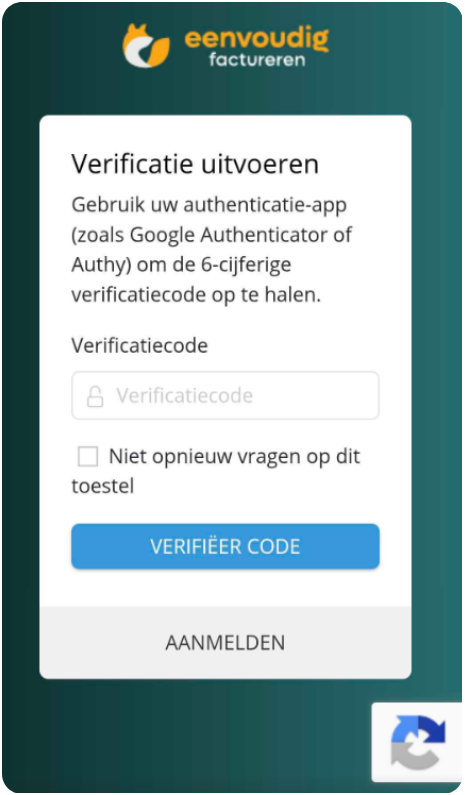
Bonnes pratiques recommandées aux organisations
La sécurité des accès est-elle importante pour votre direction, votre contrôle interne, votre auditeur ou un organisme public ? Intégrez au minimum les mesures suivantes dans la procédure de sécurité de votre organisation :
- Activez l’authentification à deux facteurs pour chaque utilisateur ayant accès au compte.
- Utilisez un compte distinct pour chaque collaborateur.
- Ne partagez jamais les mots de passe, codes QR, codes de vérification, liens d’activation, liens de réinitialisation de mot de passe ou toute autre information confidentielle similaire.
- Utilisez un mot de passe fort et unique, de préférence enregistré dans un gestionnaire de mots de passe fiable.
- Vérifiez régulièrement quels utilisateurs ont accès au compte.
- Supprimez l’accès dès qu’un utilisateur n’en a plus besoin.
- Sécurisez également le compte de messagerie et l’appareil utilisés pour se connecter.
- Définissez en interne la personne responsable de la gestion des utilisateurs et du signalement des éventuels incidents de sécurité.
Désactiver l’authentification à deux facteurs
Vous pouvez désactiver l’authentification à deux facteurs depuis la page utilisateur. Ne le faites que lorsque cela est nécessaire et réactivez cette protection dès que possible.
Vous n’avez plus accès à votre application d’authentification ? Contactez notre équipe d’assistance.