
Tweestapsverificatie (2FA) voegt een extra beveiligingslaag toe aan je account. Naast je wachtwoord heb je bij het aanmelden een tijdelijke verificatiecode uit een authenticatie-app nodig. Daardoor volstaat een gestolen of gelekt wachtwoord niet om toegang tot je account te krijgen.
Waarom is tweestapsverificatie belangrijk?
Een account voor facturatie kan bedrijfs-, klant- en financiële gegevens bevatten. Een sterk en uniek wachtwoord blijft noodzakelijk, maar wachtwoorden kunnen worden achterhaald via phishing, hergebruik of een gegevenslek bij een andere dienst. Tweestapsverificatie voegt daarom een tweede controle toe:
- Stap 1 – je wachtwoord: iets wat alleen jij hoort te kennen.
- Stap 2 – je verificatiecode: een tijdelijke code uit een authenticatie-app op jouw toestel.
Ook wanneer iemand je wachtwoord kent, kan die persoon zich zonder de tijdelijke verificatiecode niet aanmelden.
Belangrijk: tweestapsverificatie is één onderdeel van een bredere beveiligingsaanpak. Ze vervangt geen sterk wachtwoord, zorgvuldig gebruikersbeheer, veilige toestellen of een afzonderlijke back-upprocedure.
Tweestapsverificatie activeren
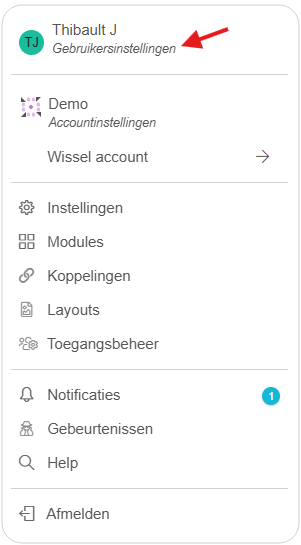
1. Open de gebruikersinstellingen
Meld je aan en navigeer in het menu rechtsboven naar de gebruikerinstellingen.
2. Start de configuratie
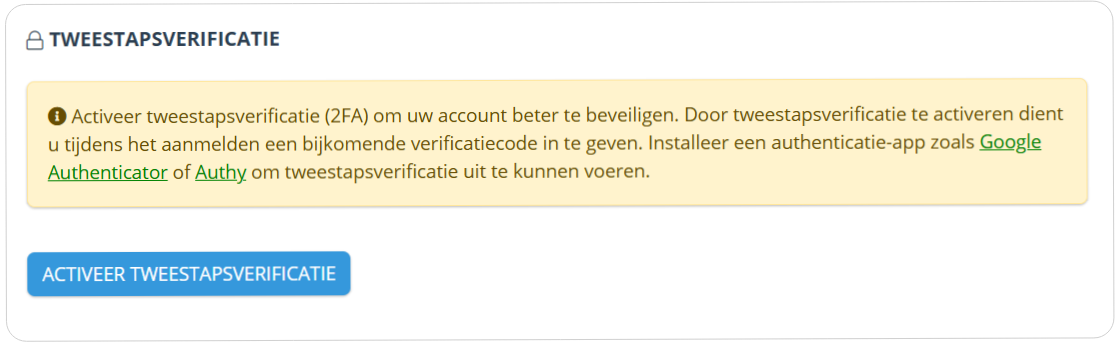
Klik op Activeer tweestapsverificatie.
3. Koppel een authenticatie-app
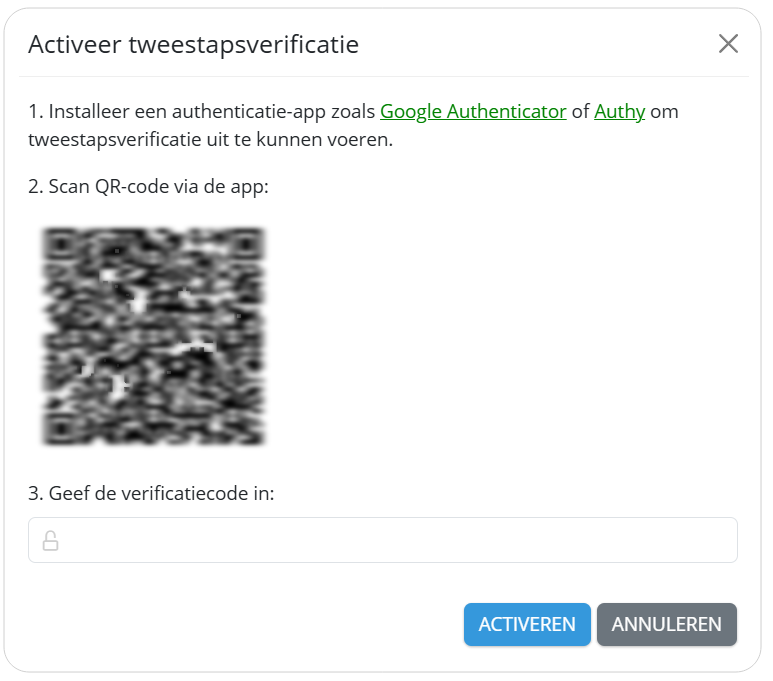
Installeer een authenticatie-app, zoals Google Authenticator, Microsoft Authenticator, Authy of een vergelijkbare app. Scan daarna de QR-code die op het scherm verschijnt.
4. Bevestig de verificatiecode
Voer de tijdelijke code uit je authenticatie-app in en bevestig de activatie. Bij een volgende aanmelding wordt na je wachtwoord opnieuw om een verificatiecode gevraagd.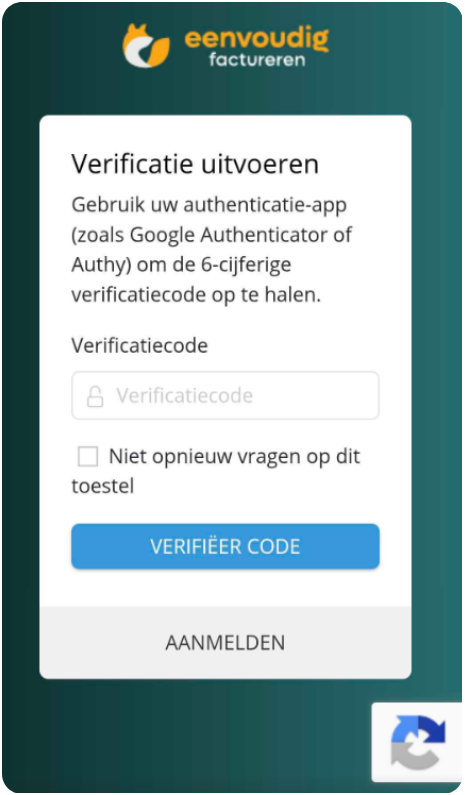
Aanbevolen werkwijze voor organisaties
Is toegangsbeveiliging belangrijk voor je management, interne controle, auditor of overheidsdienst? Neem dan minstens de volgende afspraken op in je eigen beveiligingsprocedure:
- Activeer tweestapsverificatie voor iedere gebruiker met toegang tot het account.
- Gebruik voor iedere medewerker een afzonderlijk account.
- Deel geen wachtwoorden, QR-codes, verificatiecodes, activatielinks, wachtwoord reset links, ...
- Gebruik een sterk en uniek wachtwoord, bij voorkeur opgeslagen in een betrouwbare wachtwoordmanager.
- Controleer regelmatig welke gebruikers toegang hebben.
- Verwijder de toegang zodra een gebruiker die niet langer nodig heeft.
- Beveilig ook het e-mailaccount en het toestel waarmee gebruikers zich aanmelden.
- Leg intern vast wie verantwoordelijk is voor het gebruikersbeheer en het melden van mogelijke beveiligingsincidenten.
Tweestapsverificatie uitschakelen
Je kunt tweestapsverificatie via de gebruikerspagina opnieuw uitschakelen. Doe dit alleen wanneer het noodzakelijk is en activeer de beveiliging daarna zo snel mogelijk opnieuw.
Heb je geen toegang meer tot je authenticatie-app? Neem dan contact op met onze ondersteuning.