
Nieuwe of bestaande klant
Een factuur aanmaken was nog nooit zo eenvoudig dan met EenvoudigFactureren.
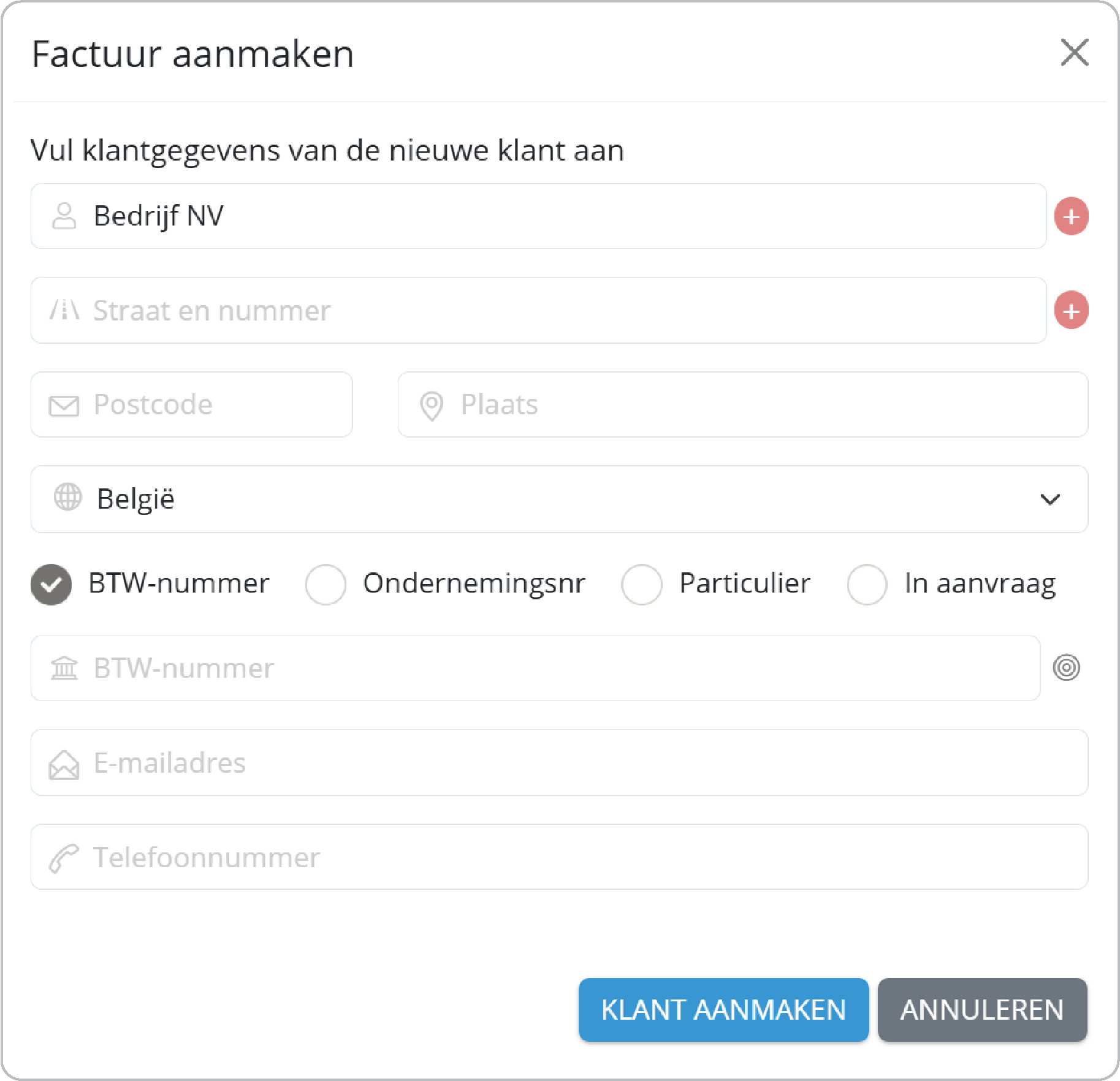
Klik op 'Aanmaken' en kies een bestaande of nieuwe klant.

Bij het toevoegen van een nieuwe klant moet je eerst de bedrijfsgegevens invullen, zoals het adres, btw-nummer, e-mailadres en telefoonnummer. Controleer dat alle gegevens correct en volledig zijn. Vervolgens klik je op ‘Klant aanmaken’ om de klant in het systeem op te slaan.
Klantgegevens wijzigen
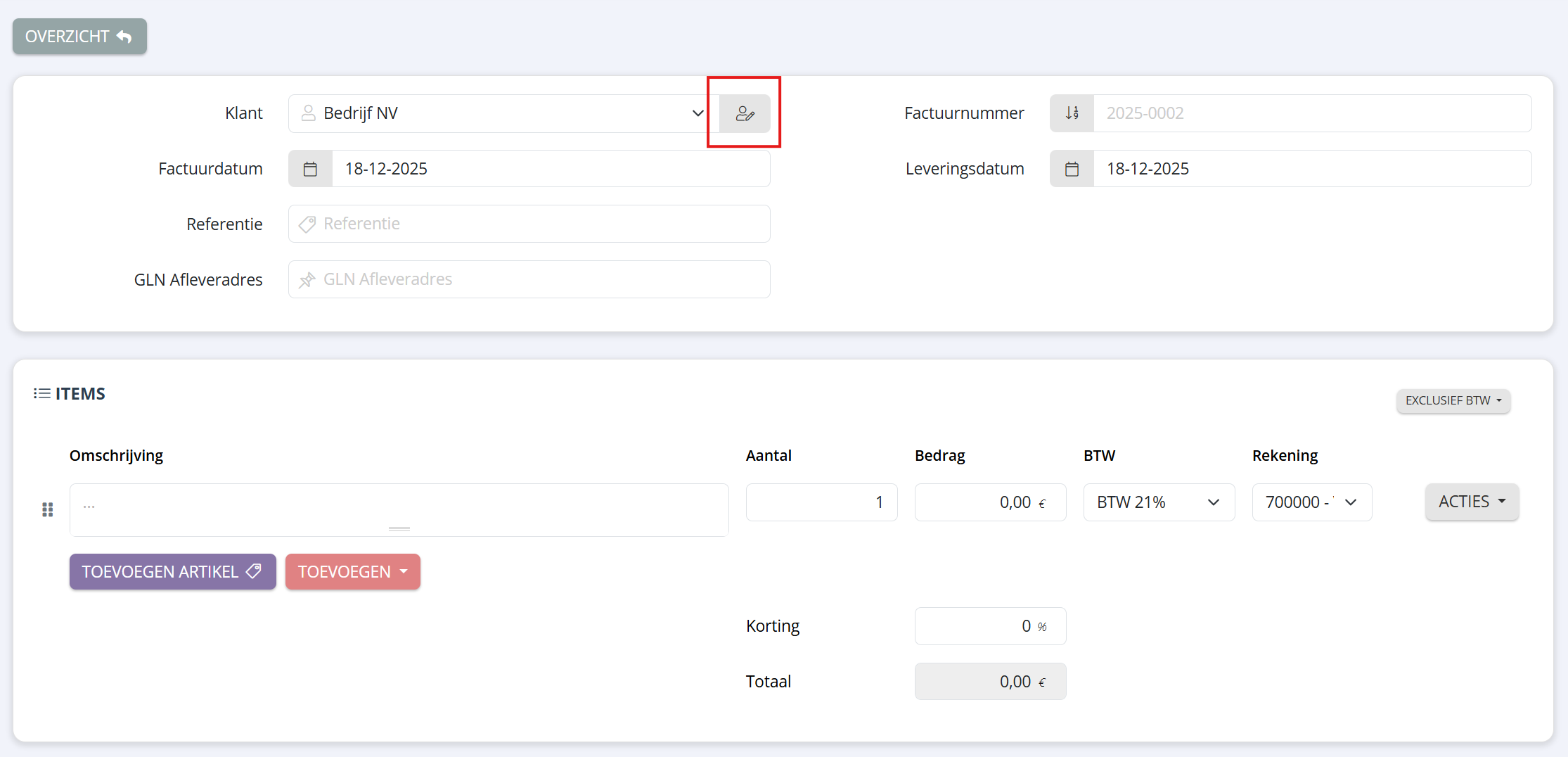
Wil je de gegevens van de klant wijzigen? Druk dan op het grijze vakje naast de naam van de klant en pas aan. Je kan de gegevens van de klant ook aanpassen in de klantenfiche.
Factuurnummering wijzigen
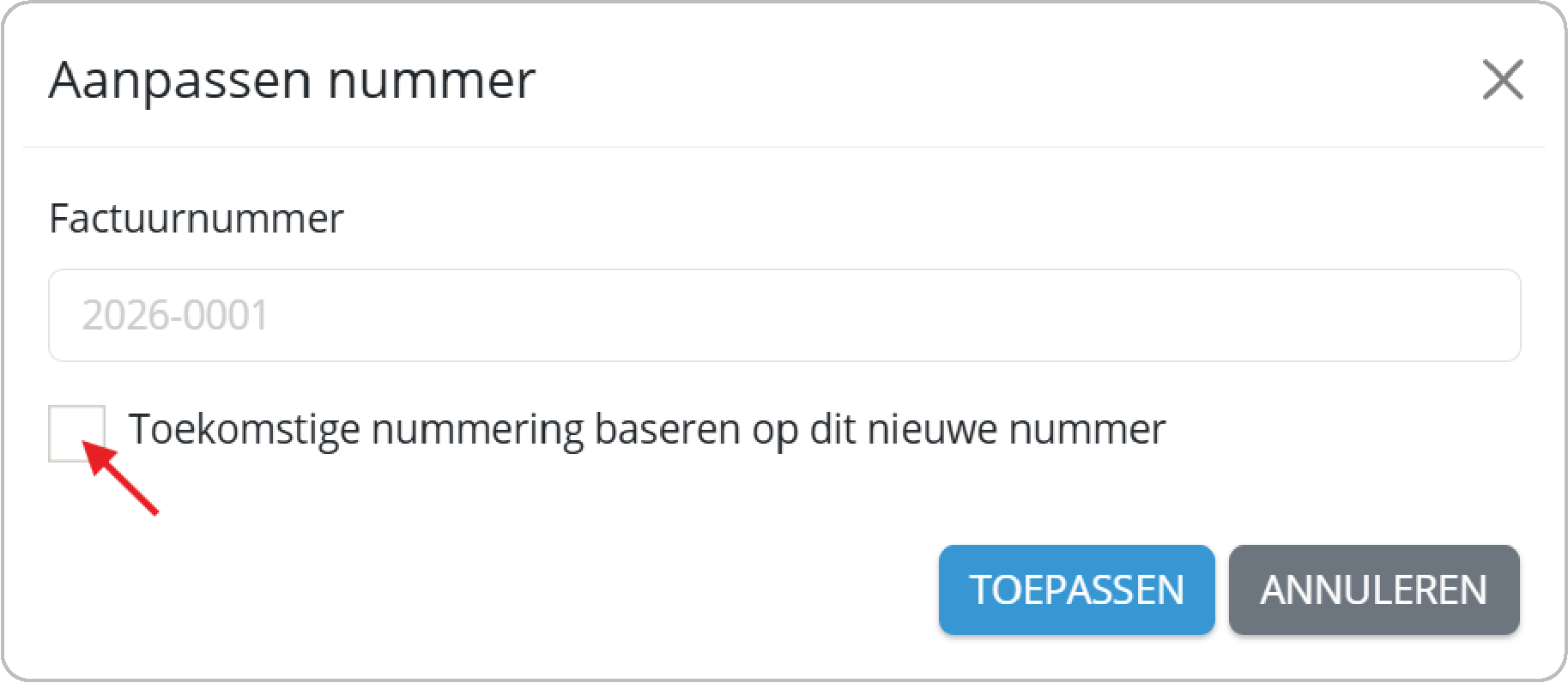
Wil je de factuurnummering wijzigen, druk dan eveneens op het grijze kader naast 'factuurnummer'.

Het systeem zorgt ervoor dat jouw factuurnummers automatisch netjes opvolgen (bijvoorbeeld 2026-0001, 2026-0002, 2026-0003, …). Standaard staat de optie ‘toekomstige nummering baseren op dit nieuwe nummer’ aangevinkt.
Wens je dit niet, dan kun je deze optie uitschakelen.
Items
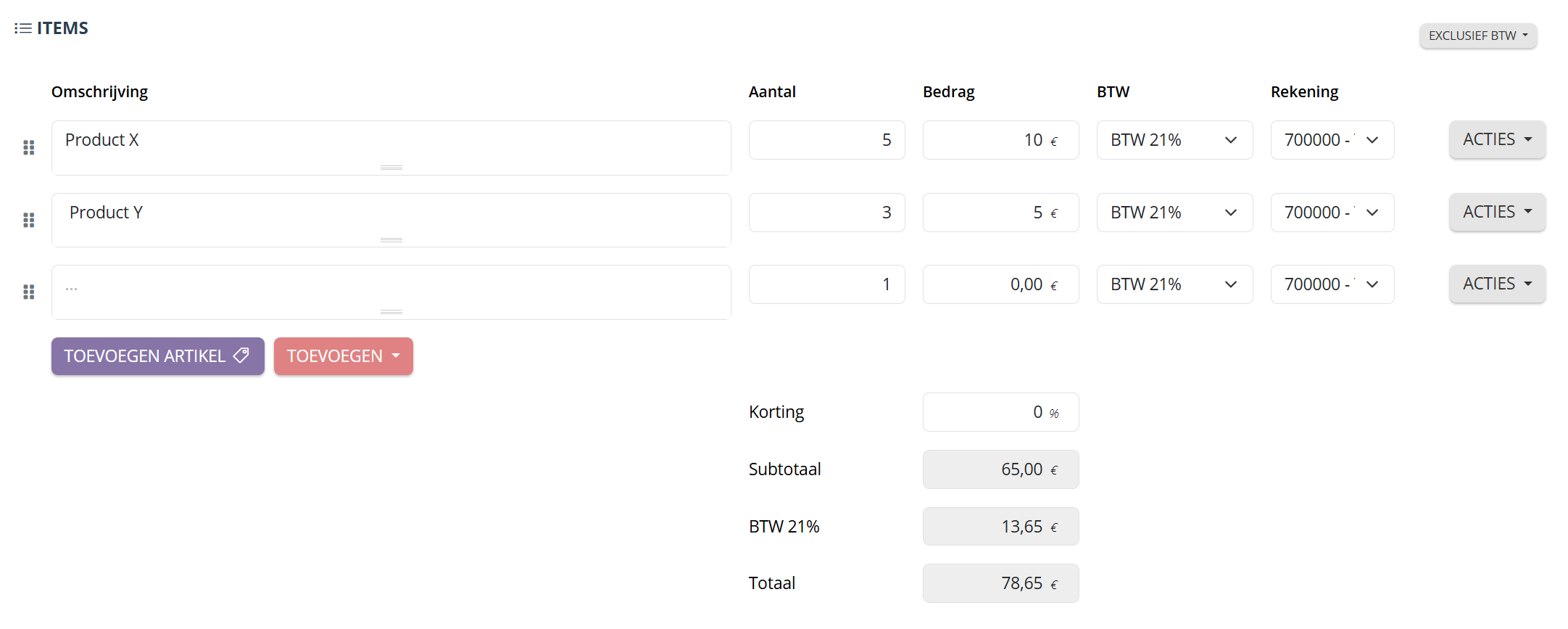
Voeg je omschrijving, aantal, bedrag en BTW-tarief toe
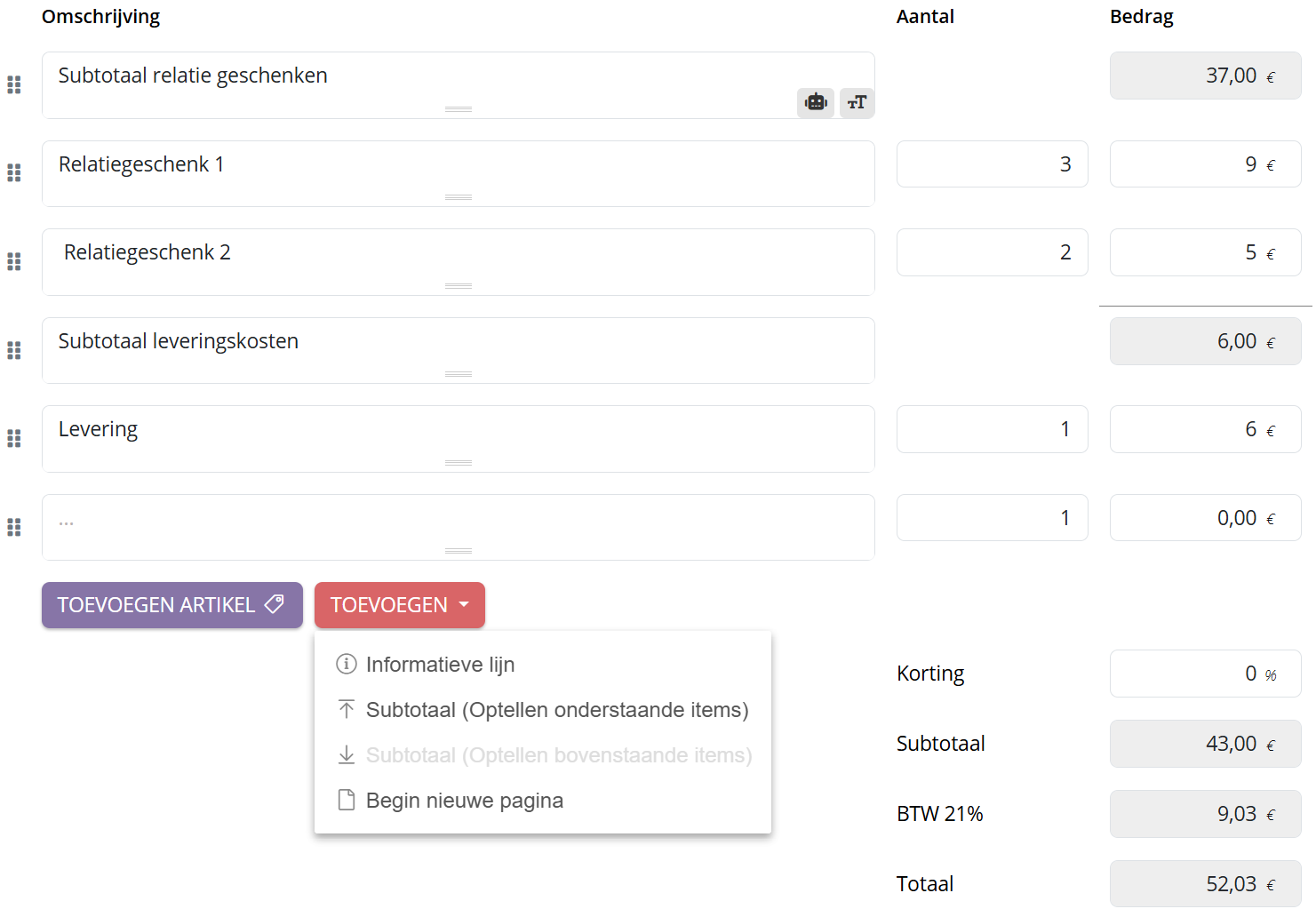
Werken met subtotalen
Hoe subtotalen toevoegen aan de factuur?
Via de subtotaalfunctie voeg je eenvoudig een subtotaal toe aan de facturen. Hiermee kan de factuur worden ingedeeld in duidelijke onderdelen waardoor de factuur inzichtelijker wordt.
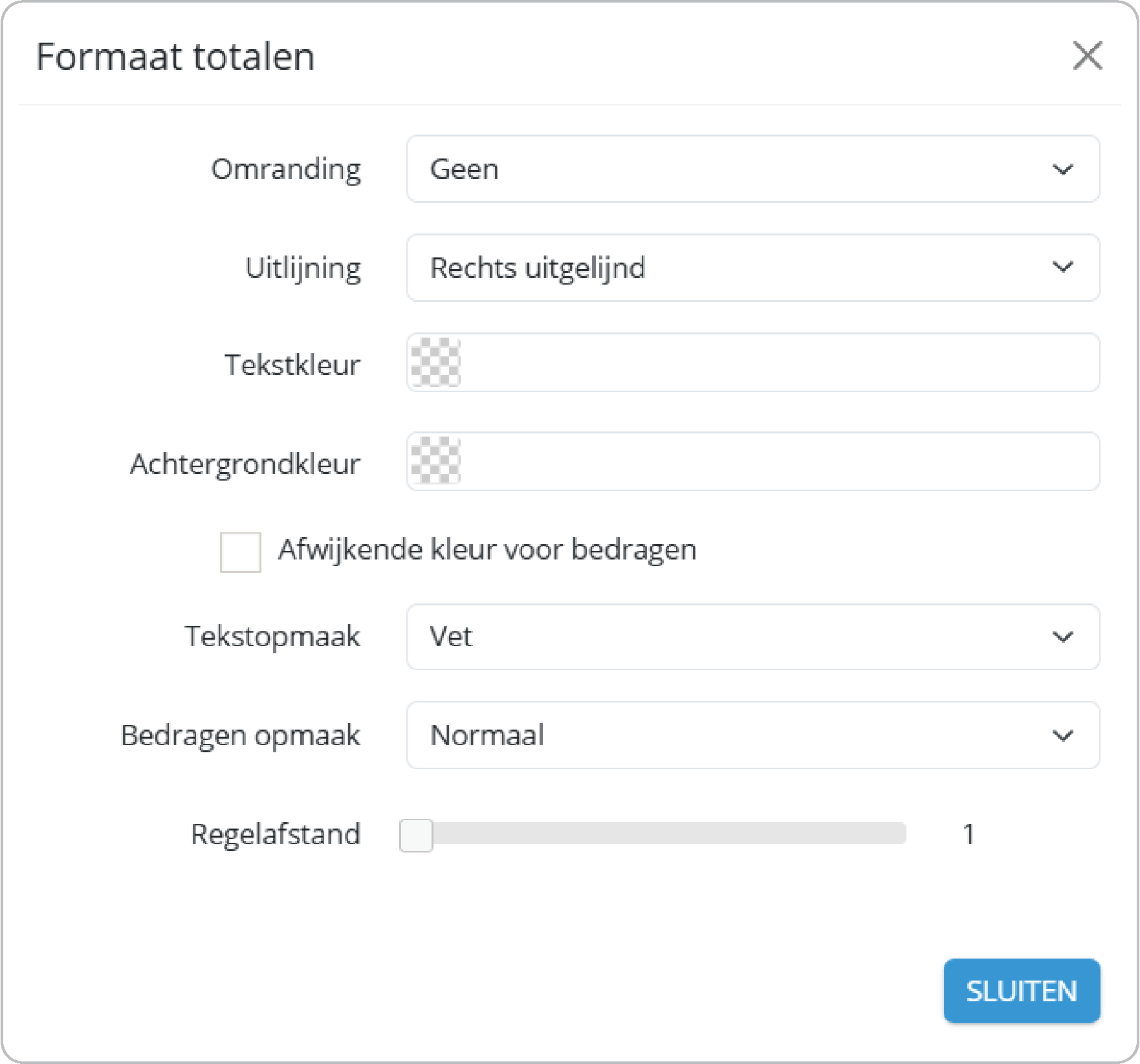
Formaat subtotalen via layout-editor
Wens je het formaat van de subtotalen te wijzigen?
Via de layout-editor > 'tabel' > algemeen > 'formaat subtotalen' kan je de wijzigingen doorvoeren.
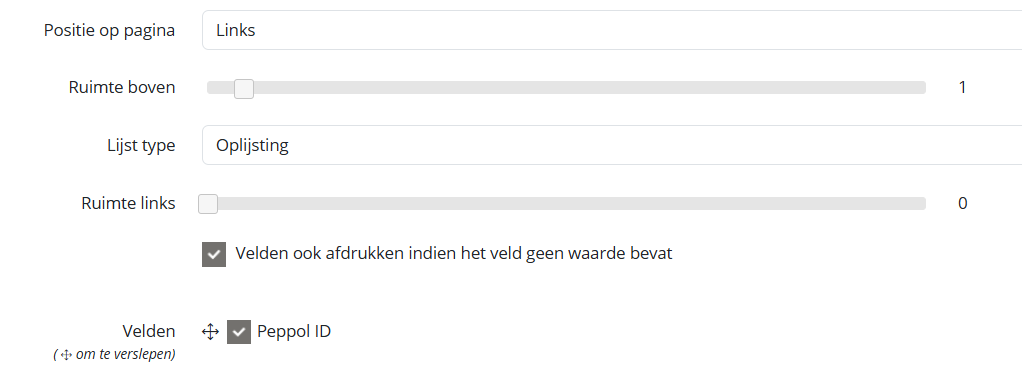
Extra velden toevoegen
BTW-tarief
Heb je een webshop, verkoop je goederen aan een 0-tarief of doe je aan buitenlandse handel? Genoeg redenen om eens door de BTW-tarieven te gaan. Pas deze aan via 'meer opties'.

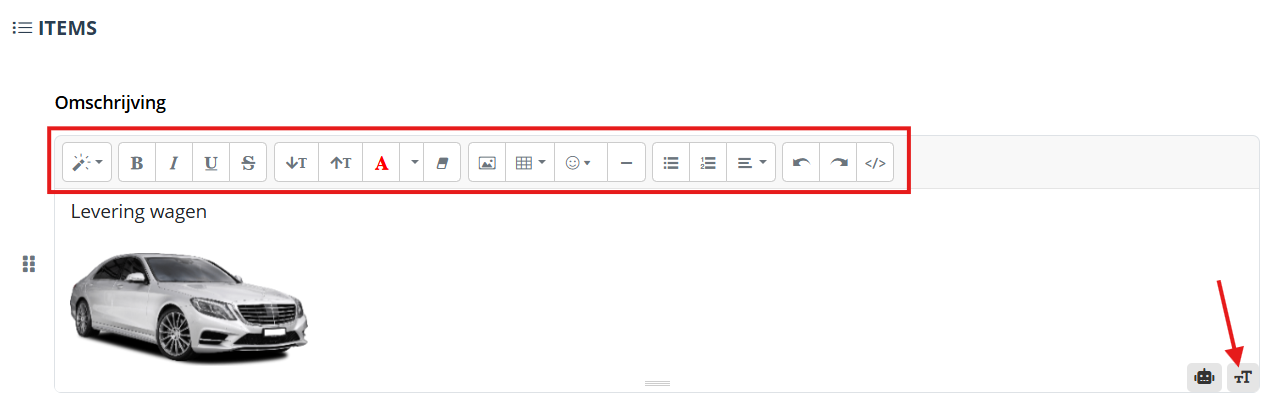
Omschrijving
Hier noteer je waarover de factuur precies gaat en kan je gebruik maken van de teksteditor. (wijzig kleur, zet in vetjes, onderstreep, maak kleiner, groter, voeg tabellen, variabelen, afbeeldingen en nog veel meer toe)
Factuurnotitie
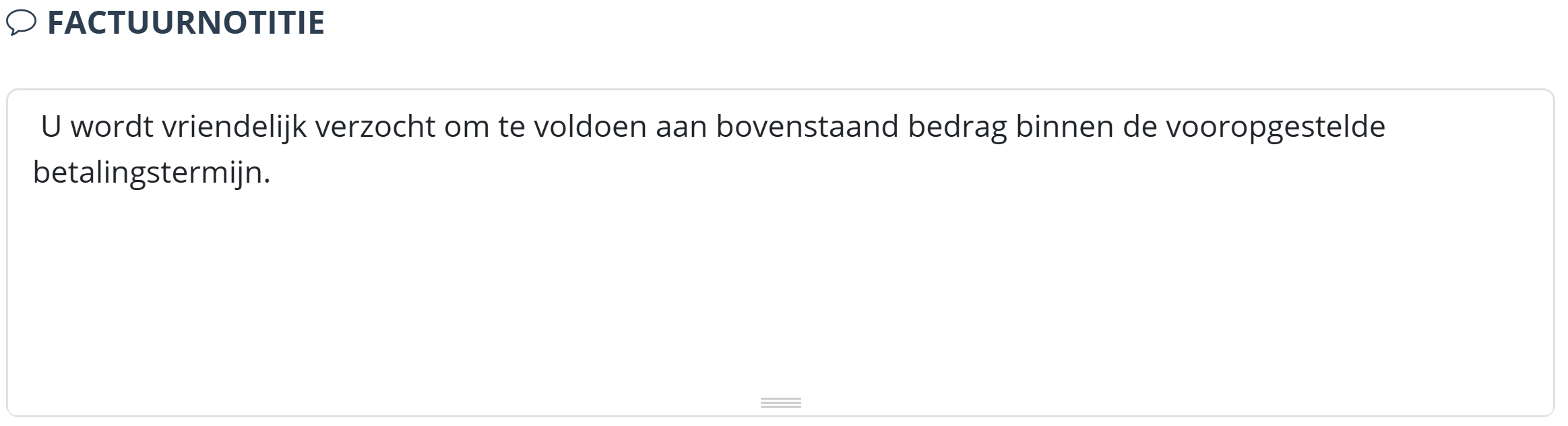
Standaard heeft het systeem voor jou een vooropgestelde tekst geplaatst. Wens je deze te wijzigen, dan kan je die aanpassen in het kader of via instellingen > opties > standaard notitie.
Opties
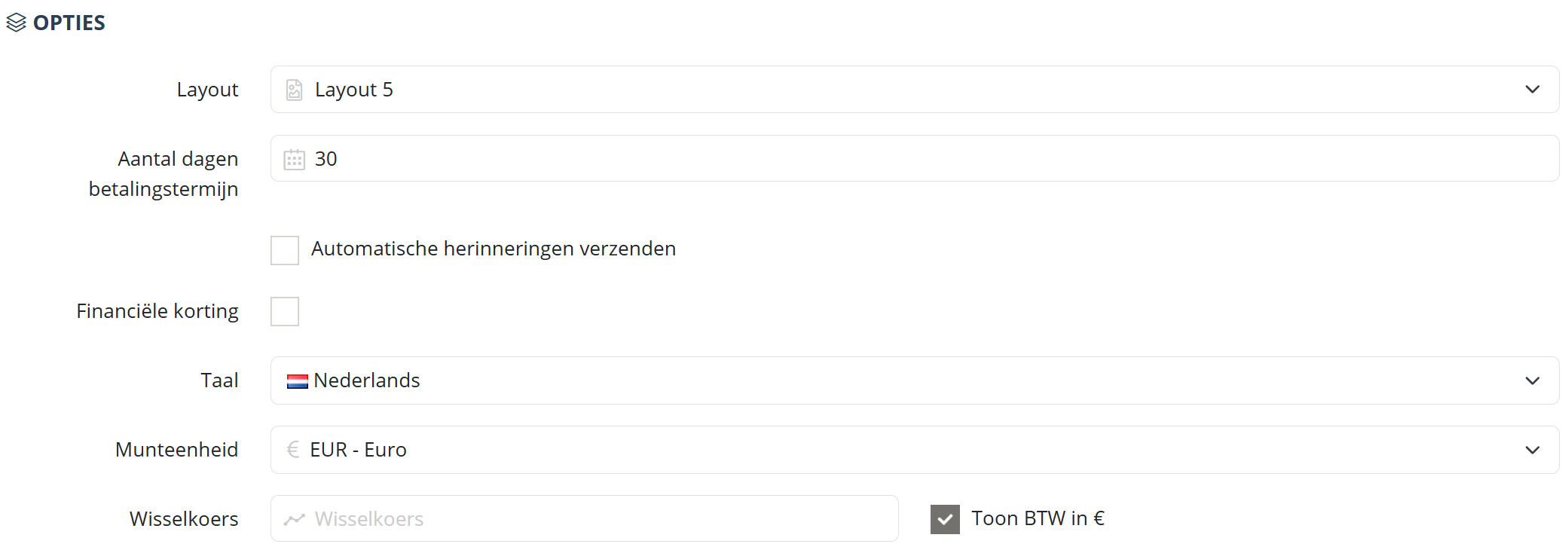
Hier kun je de lay-out, betalingstermijn, automatische herinneringen, financiële korting, taal van de factuur en de munteenheid instellen.
Ontbreken bepaalde opties in dit overzicht? Dan kun je deze activeren via de module pagina onder opties.
Factuur aanmaken
Is de factuur naar wens? Klik dan op de knop ‘Factuur aanmaken’. Je kunt de factuur ook opslaan als concept of verwijderen indien nodig.

Factuur verzenden
Om een factuur te verzenden druk je op de blauwe knop 'Verzenden' .

Selecteer vervolgens of je de factuur via Peppol of per e-mail wilt verzenden. Is de klant bereikbaar via Peppol, dan zie je een groen bolletje. Is de klant niet bereikbaar via Peppol, dan wordt dit aangeduid met een rood bolletje.
Daarnaast kun je een bijlage toevoegen via de groene knop met het paperclip-icoon.
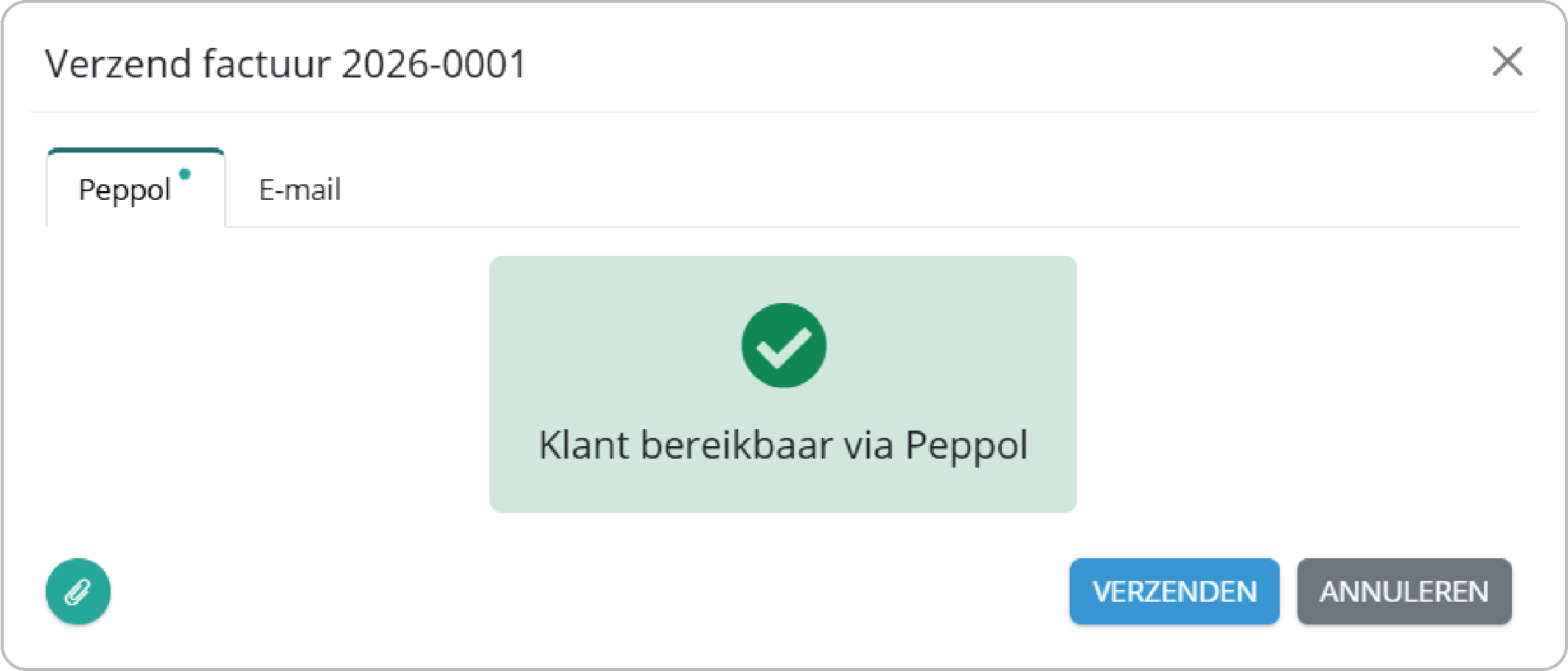
Druk vervolgens op 'verzenden' om de factuur te versturen. De factuur werd nu succesvol verstuurd.
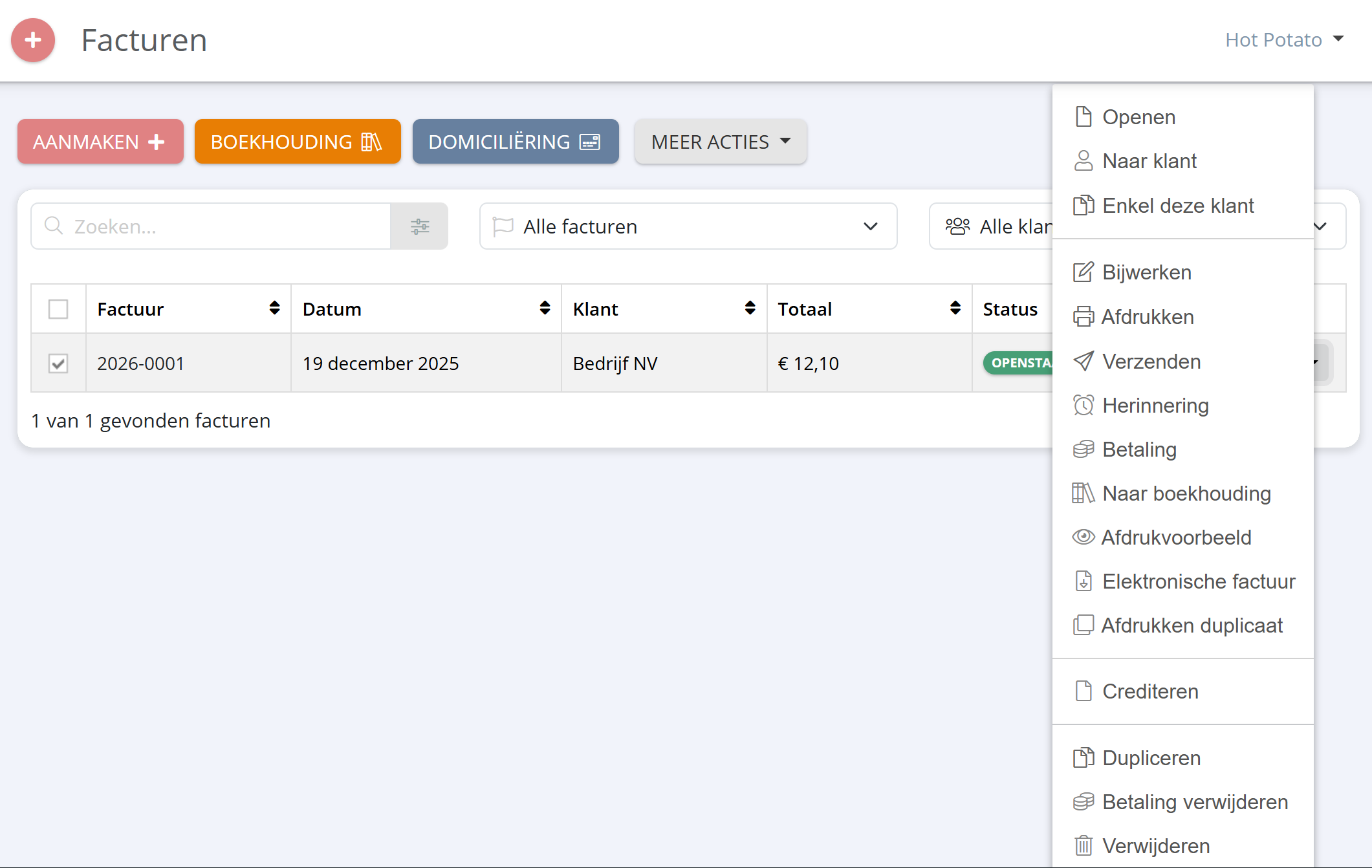
Bij het overzicht van de facturen zal je zien dat er een openstaand bedrag staat en de status van de factuur op 'openstaand' staat. Eveneens zie je dat de factuur is verstuurd door het symbool van het vliegtuigje dat bij de status komt te staan.

Acties
Via ‘Acties’ kun je de factuur afdrukken, een herinnering versturen, een betaling registreren en nog veel meer.
Zo heb je alle nodige opties bij de hand om je facturen eenvoudig op te volgen en correct te beheren.
Wil je hier meer over weten, lees dan onze andere nuttige artikels op de kennisbank of bekijk onze DIY video's.