
Téléchargements
Téléchargez la version adaptée à votre système d'exploitation :
- Windows : https://eenvoudigfactureren.be/downloads/ef_windows_amd64.zip
- Linux : https://eenvoudigfactureren.be/downloads/ef_linux_amd64.zip
- Mac (Apple Silicon) : https://eenvoudigfactureren.be/downloads/ef_darwin_arm64.zip
- Mac (Intel) : https://eenvoudigfactureren.be/downloads/ef_darwin_amd64.zip
Premiers pas
1. Placez le fichier dans un emplacement permanent
Extrayez le fichier ZIP et placez le fichier ef.exe dans un emplacement facilement accessible, par exemple directement sur votre lecteur C:. Créez un nouveau dossier nommé Apps.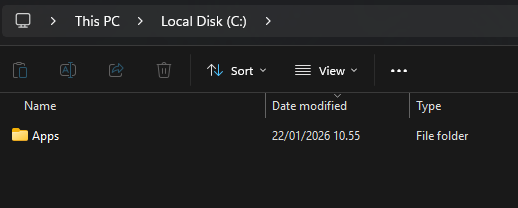
Le chemin devrait ressembler à ceci : C:\Apps\ef.exe 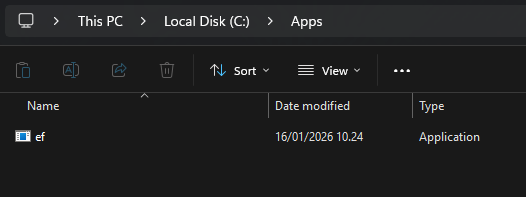
2. Ajoutez le dossier aux variables d'environnement
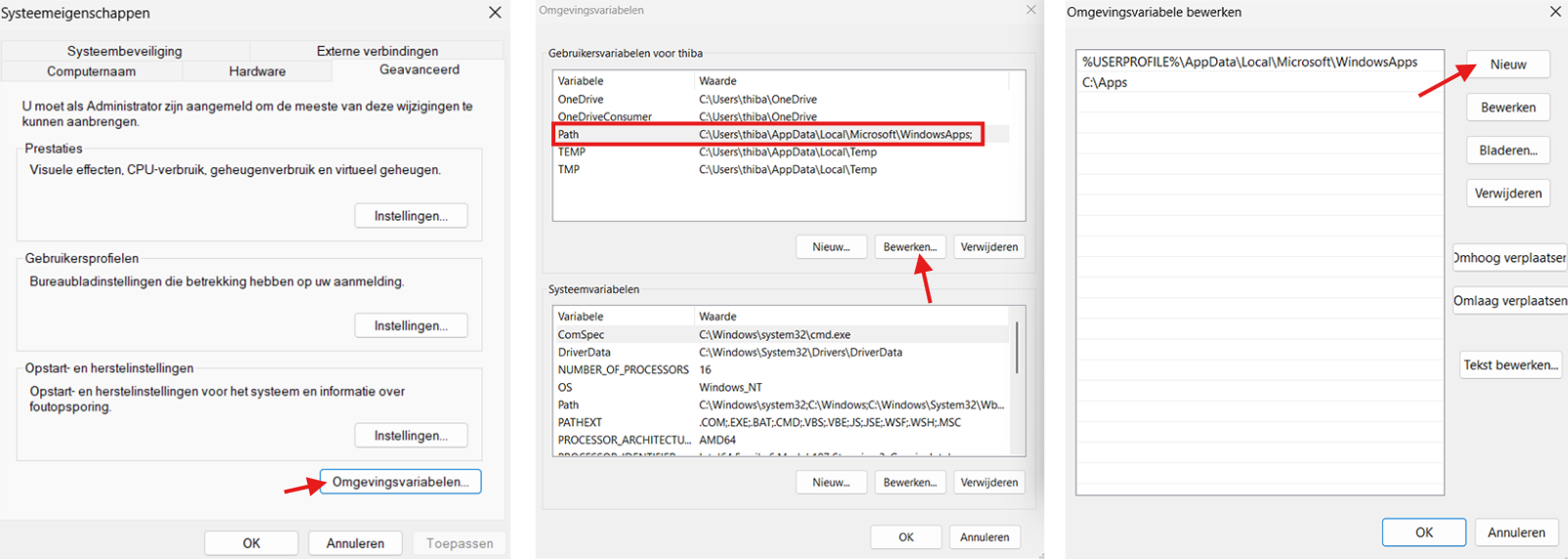
Ajoutez le dossier à la variable %PATH% via :
Paramètres système avancés > Variables d'environnement > Path > Modifier > Nouveau
- Saisissez : C:\Apps
3. Ouvrez l'invite de commandes
Cliquez sur la barre de recherche Windows.
Saisissez cmd puis appuyez sur Entrée pour ouvrir l'Invite de commandes.
4. Testez la connexion
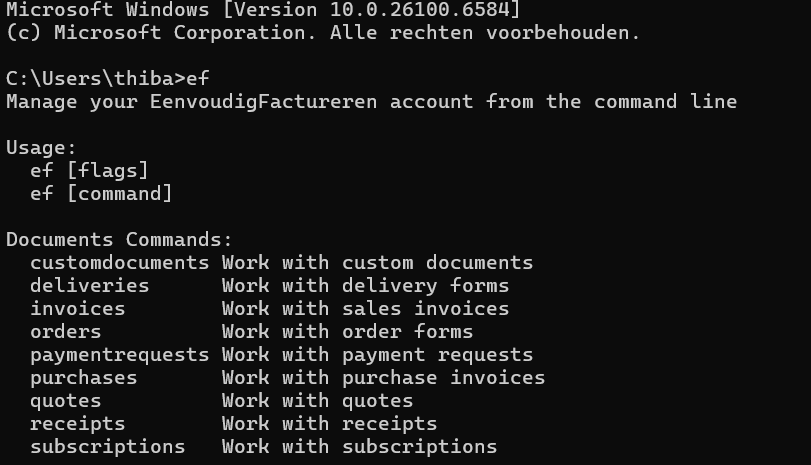
Vérifiez que la CLI est correctement installée en exécutant la commande suivante :
ef
5. Connectez votre compte
Connectez-vous à votre compte EenvoudigFactureren :
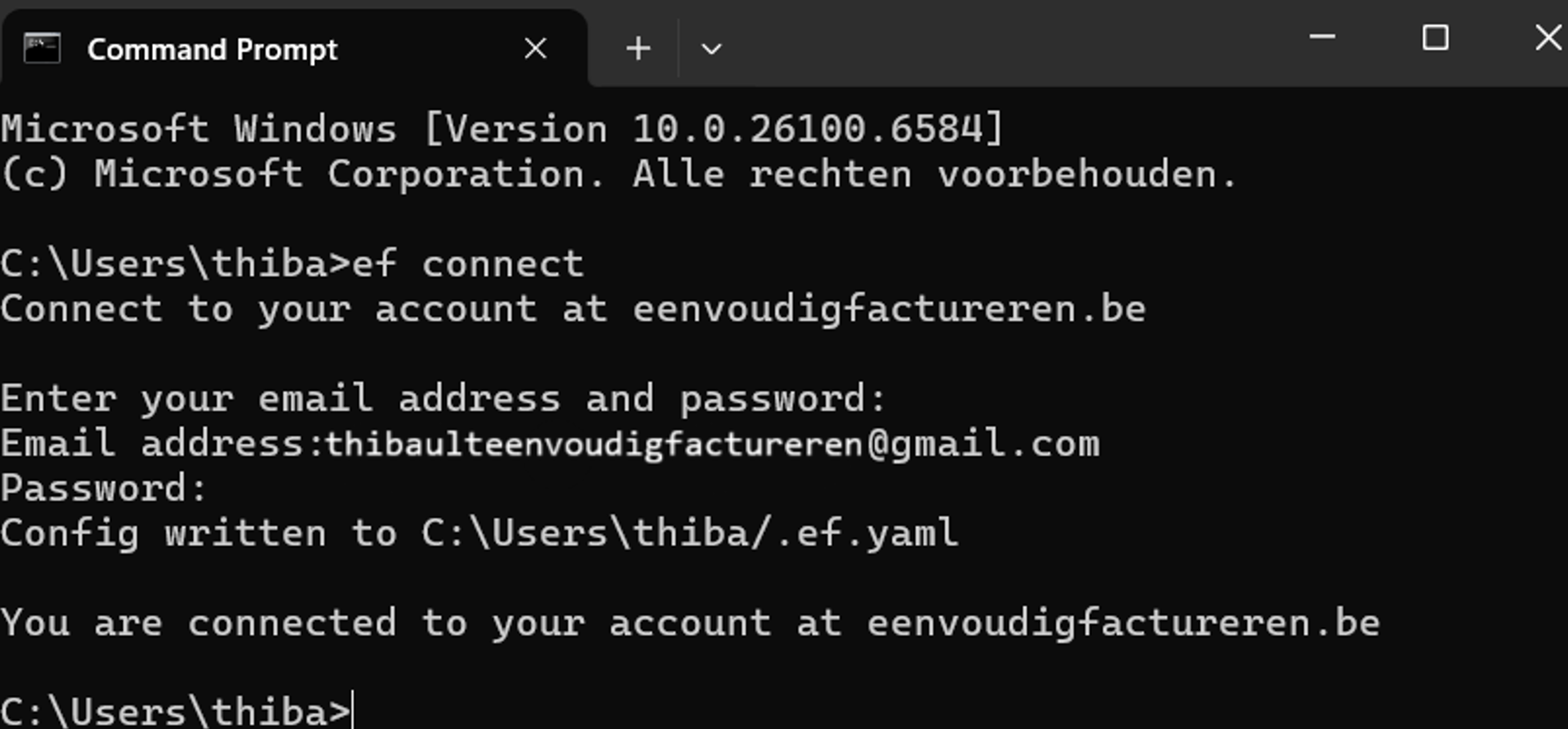
ef connect
Saisissez ensuite votre adresse e-mail et votre mot de passe.
Le mot de passe ne sera pas affiché pendant la saisie, mais il sera bien pris en compte.
6. Vous n'utilisez pas EenvoudigFactureren ?
Si vous utilisez un autre domaine, par exemple app.simplybooks.be, connectez-vous de la manière suivante :
ef connect --domain=URL

Exemple :
ef connect --domain=app.simplybooks.be
7. Plusieurs comptes ?
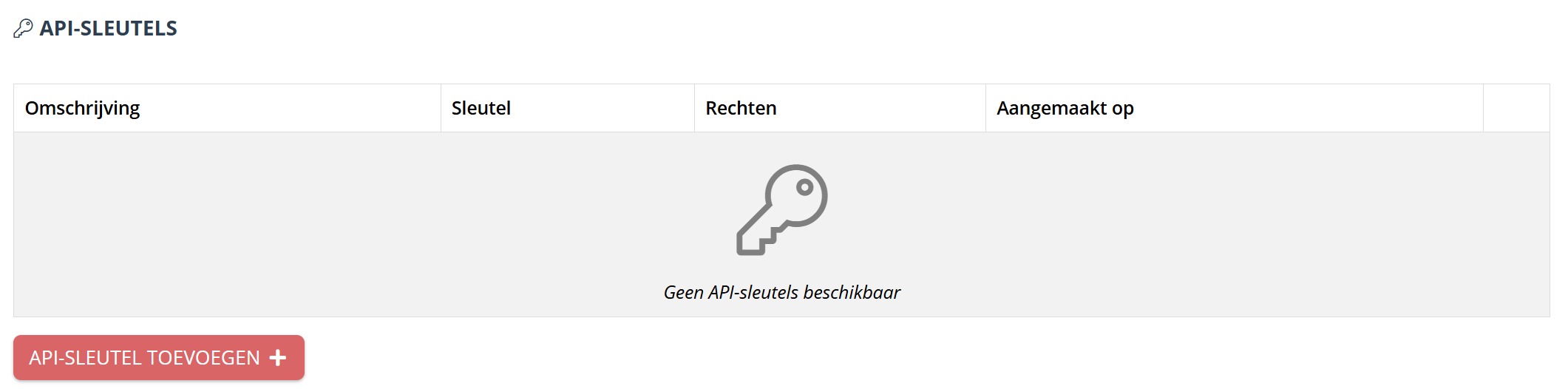
Si vous possédez plusieurs comptes utilisant la même adresse e-mail, vous devrez créer une connexion distincte pour chacun d'eux à l'aide de sa clé API correspondante. Vous pouvez en créer une via Gestion des accès > Ajouter une clé API.
Lors de la connexion, indiquez la clé API que vous venez de créer à l'aide de la commande suivante :
ef connect --apikey=VotreCleAPI
Afficher la liste des profils existants :
ef profiles ls
Changer de profil :
ef profiles use NOM
8. Tout est prêt !
Votre compte est maintenant connecté et vous pouvez utiliser les commandes de la CLI.