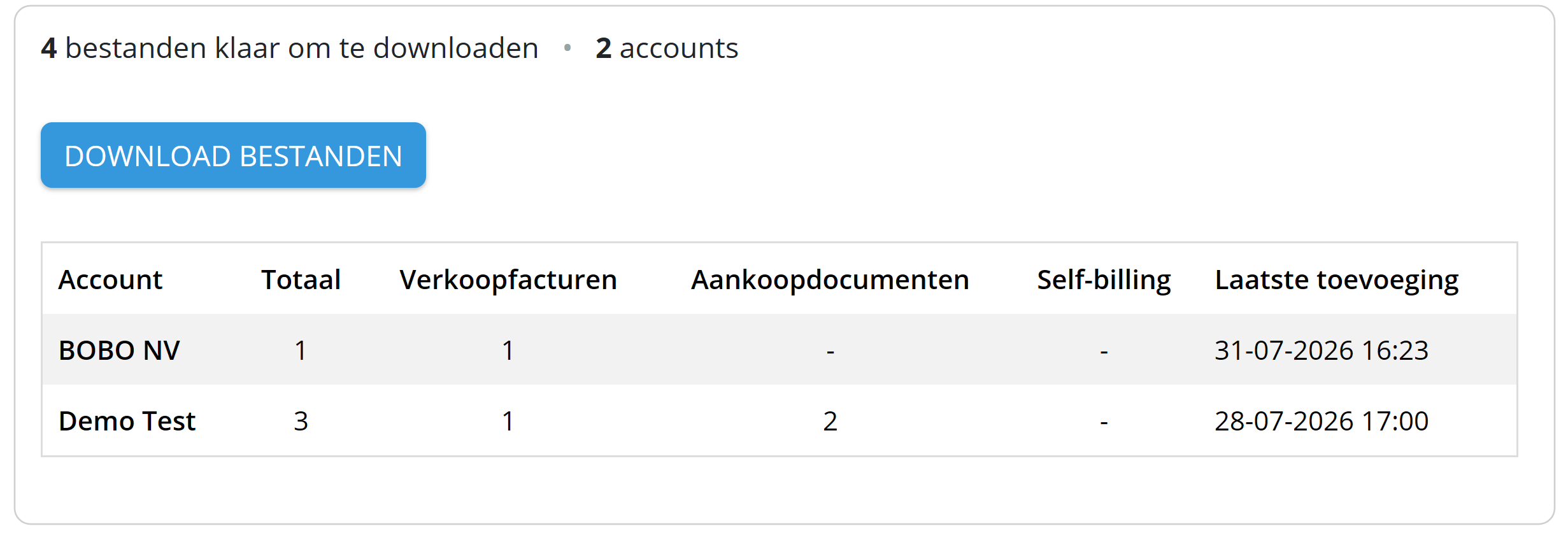
Met de Boekhoudingsmap kun je documenten van al je klanten centraal verzamelen en eenvoudig downloaden. Je bepaalt zelf per klant of de boekhoudingsmap wordt gebruikt.
De boekhoudingsmap activeren
Open het menu rechtsboven in het boekhoudersportaal en ga naar:
Koppelingen > Boekhoudingsmap > Koppeling opzetten
De boekhoudingsmap inschakelen voor een klant
Nadat de koppeling is ingesteld, kun je deze per klant activeren.
Open hiervoor het account van de gewenste klant. In het blok Boekhoudingsmap klik je op de blauwe knop om de boekhoudingsmap voor die klant te activeren.
Vanaf dat moment kunnen documenten van deze klant naar jouw boekhoudingsmap worden doorgestuurd.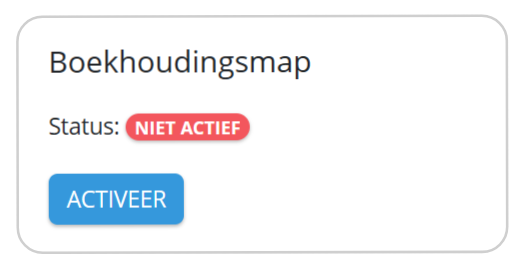
Documenten ontvangen in de boekhoudingsmap
Zodra de boekhoudingsmap voor een klant is geactiveerd, kan de klant documenten naar jouw boekhoudingsmap verzenden.
Dit kan op twee manieren:
- Handmatig: De klant opent het document dat hij wil doorsturen en kiest vervolgens Boekhouding > Kies een periode > Verzending bevestigen.
- Automatisch: De klant kan automatische verzending inschakelen. Dit kan tijdens het instellen van de boekhoudingsmap of achteraf via de instellingen van de koppeling.
Documenten downloaden
Er zijn twee manieren om documenten te downloaden:
- Per klant: Open het account van de klant en download enkel de documenten van die specifieke klant.
- Alle klanten tegelijk: Ga in het boekhoudersportaal via het linkermenu naar Boekhoudingsmap. Hier kun je alle beschikbare documenten van al je klanten in één keer downloaden.