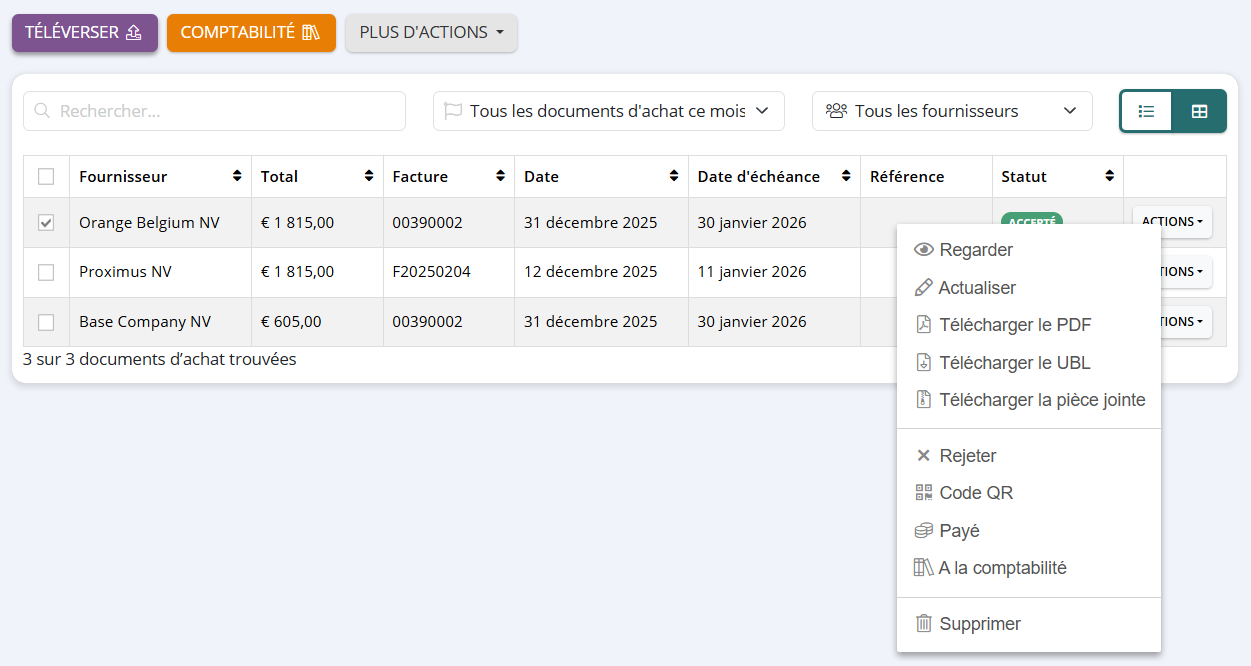
Avec notre module Achats, vous pouvez recevoir et gérer rapidement et facilement vos factures via Peppol. Le module vous permet de centraliser tous vos documents d’achat : vous pouvez les importer, les traiter, les suivre et les transmettre directement à votre comptabilité. Qu’ils arrivent via Peppol, par e-mail ou sur papier, tout est regroupé en un seul endroit, de manière claire et efficace.
Activer le module Achats
Commencez avec le module Achats en activant d’abord votre connexion Peppol. Celle-ci active automatiquement le module. Vous pouvez également activer le module manuellement via la page des modules.
Vous trouverez plus d’informations sur l’activation de la connexion Peppol ici :
https://support.simplybooks.be/fr/support/solutions/articles/101000532459-envoyez-votre-premi%C3%A8re-facture-via-peppol
Récupération des documents d’achat
Pour recevoir vos achats, vous n’avez rien à faire vous-même. Si vous avez indiqué dans Peppol que vous souhaitez recevoir vos factures d’achat, elles seront traitées automatiquement et vous recevrez un e-mail dès qu’une nouvelle facture est arrivée.
Si vous attendez une nouvelle facture mais qu’elle ne semble pas arriver, cliquez sur le bouton Récupérer via Plus d’actions pour vérifier si de nouveaux documents d’achat sont disponibles.

Téléversement des documents d’achat
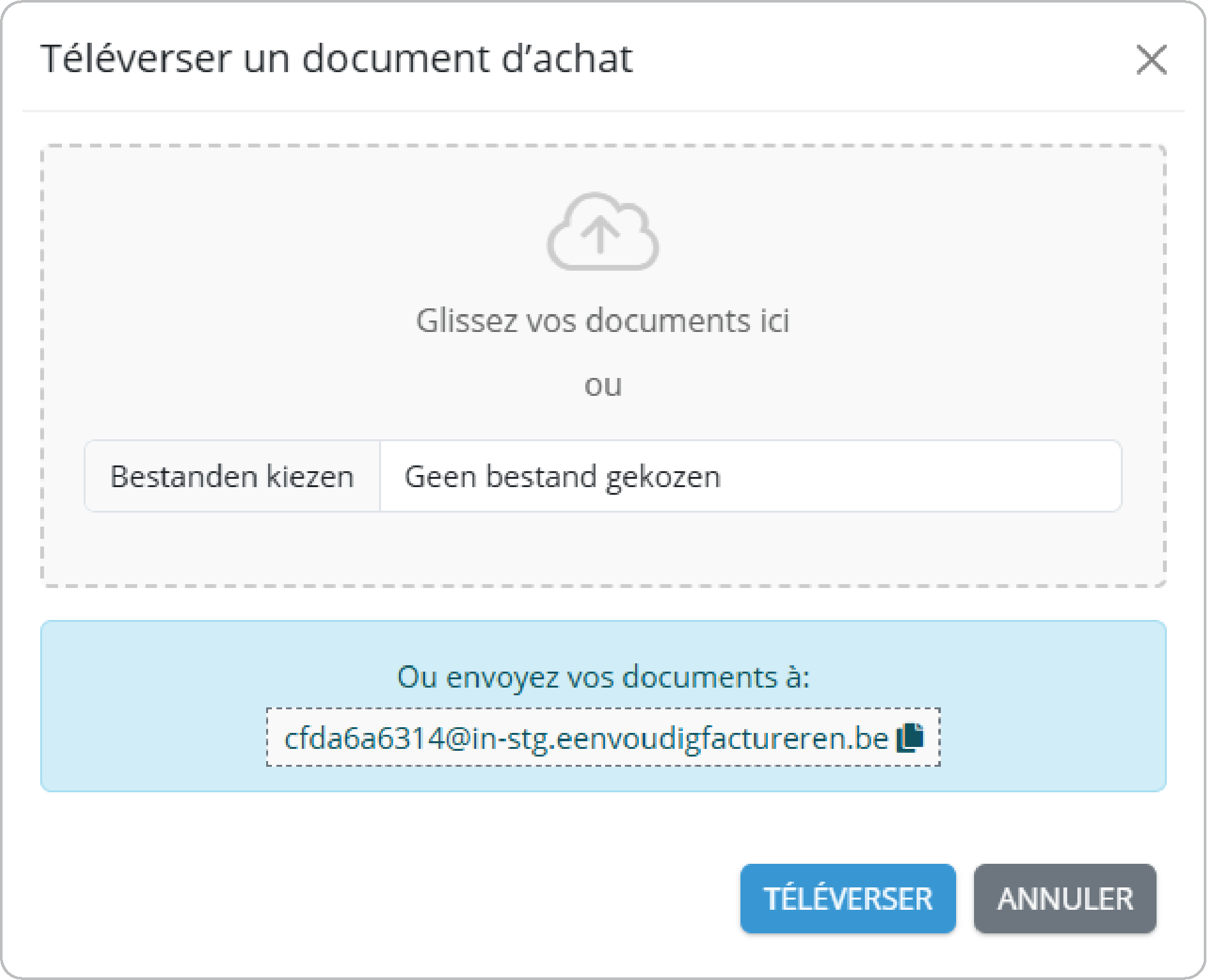
Glissez vos tickets, fichiers PDF, images, UBL ou autres documents directement dans la fenêtre de téléversement, ou cliquez sur Choisir des fichiers pour les sélectionner manuellement. Vous préférez envoyer vos documents par e-mail ? Il vous suffit de les envoyer à votre adresse de boîte personnelle, et ils apparaîtront automatiquement dans votre aperçu Achats.
À partir de là, vous pouvez les traiter, ajouter les informations de base et les transmettre à votre comptabilité en un seul clic. Simple, clair et entièrement intégré dans EenvoudigFactureren.
Lecture via IA
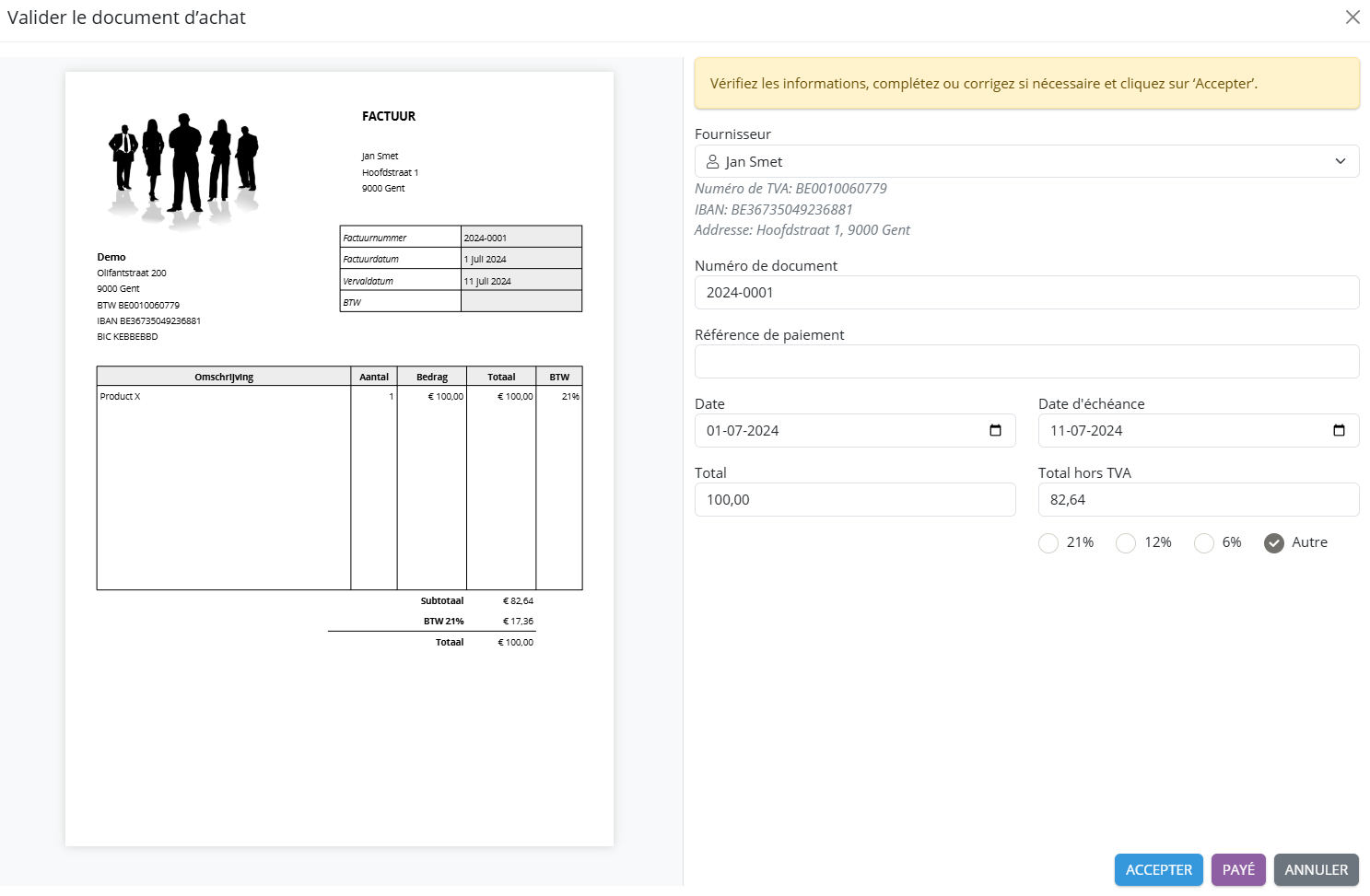
Lorsque vous téléversez un document d’achat, il est automatiquement analysé par notre IA. Celle-ci lit directement les principales informations de la facture, telles que : le fournisseur, le numéro de facture, la date, le montant total et la TVA, et remplit automatiquement ces champs. Vérifiez et corrigez les informations si nécessaire, puis cliquez sur Accepter pour traiter le document.
Réglages
Statut
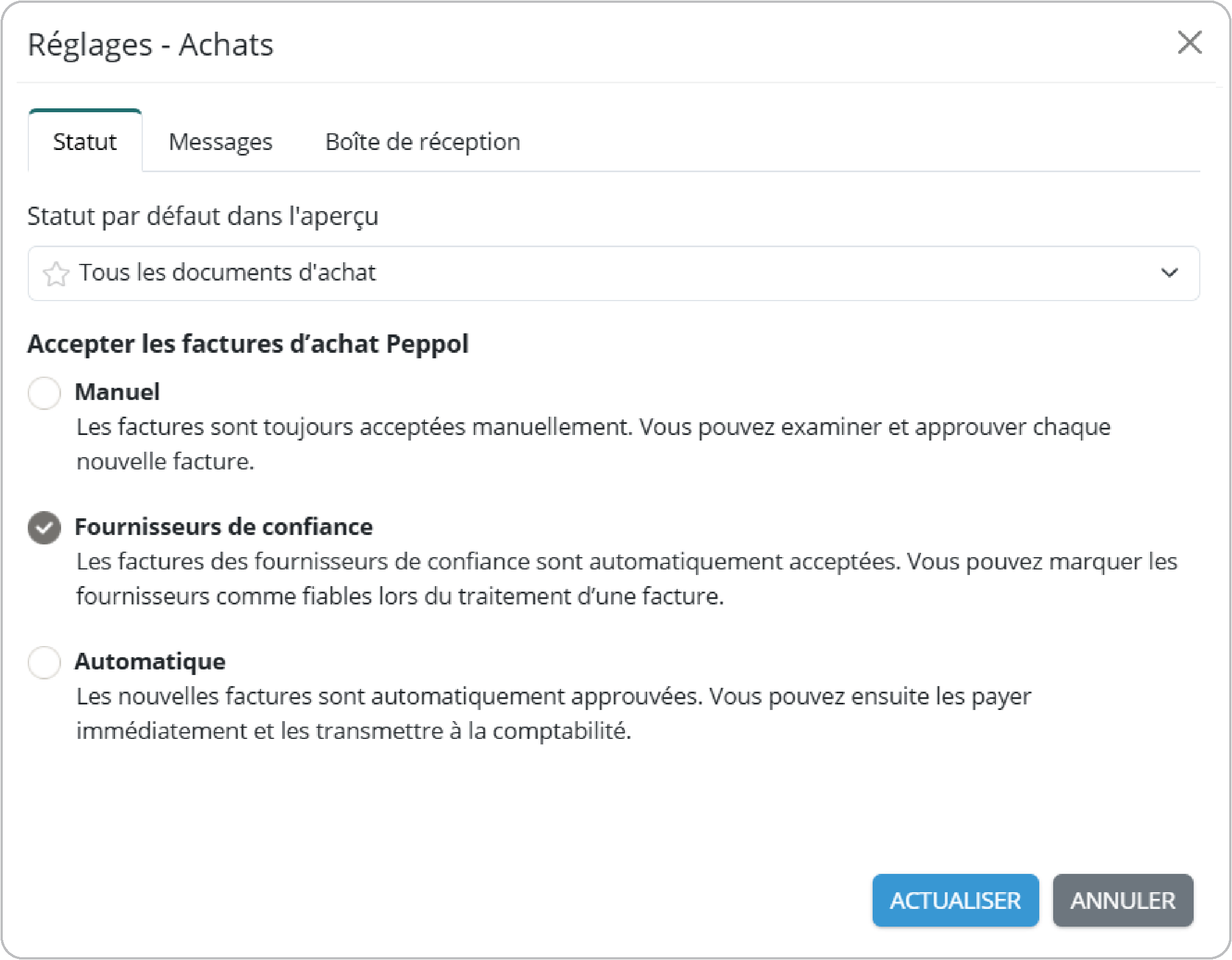
Ici, vous définissez la manière dont les documents d’achat entrants sont traités par défaut dans le module Achats. Cela détermine comment les nouvelles factures sont reçues et gérées par la suite. Vous pouvez choisir si les factures sont approuvées automatiquement ou si vous préférez les vérifier et approuver manuellement. De plus, vous pouvez indiquer comment gérer les fournisseurs de confiance, afin que les factures provenant de parties connues soient automatiquement acceptées.
Messages
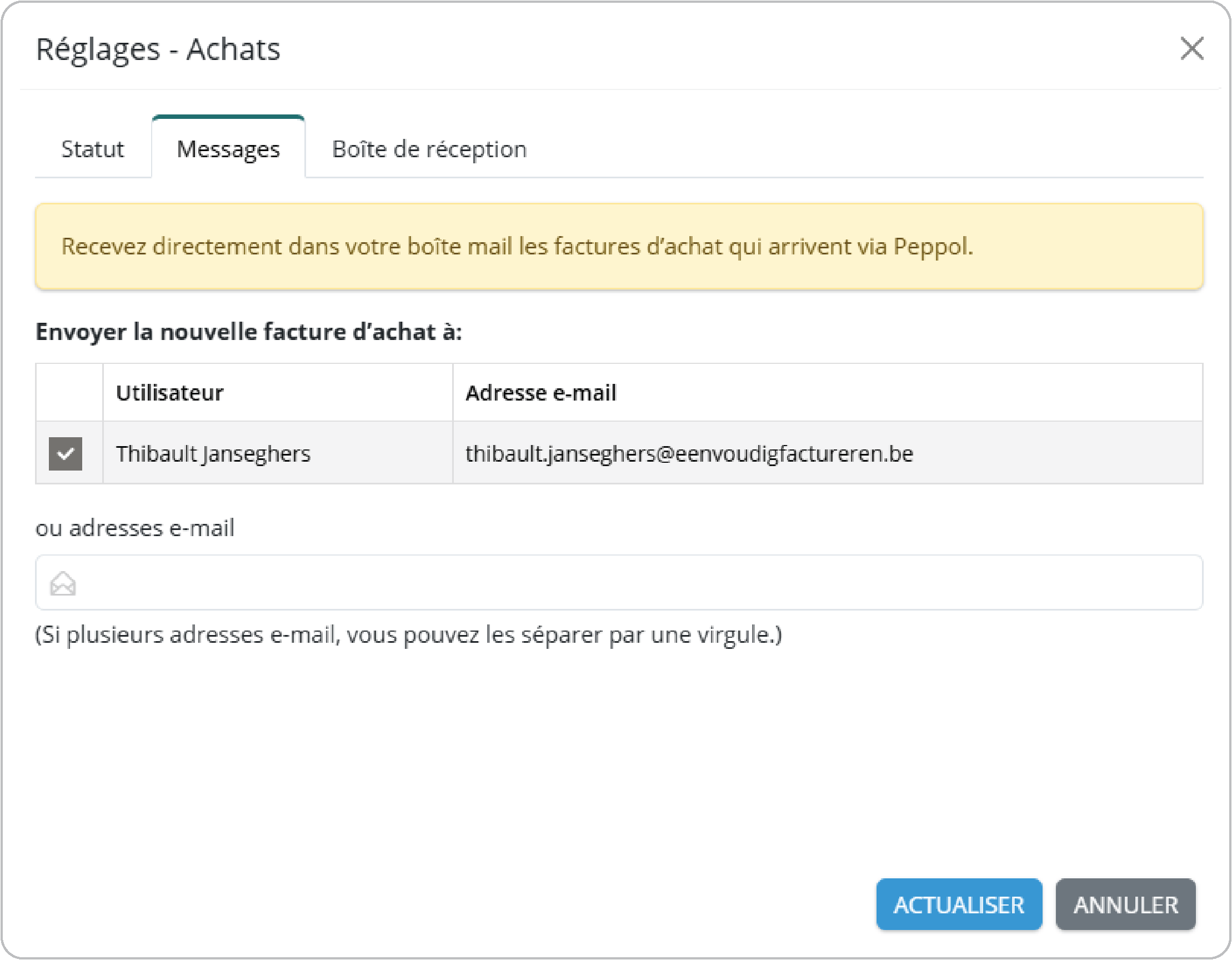
Pour rester informé des nouveaux documents d’achat, vous pouvez définir dans les paramètres qui recevra les e-mails concernant les nouveaux documents. Dès qu’une nouvelle facture arrive via Peppol, les utilisateurs spécifiés recevront une notification par e-mail.
Boîte de réception
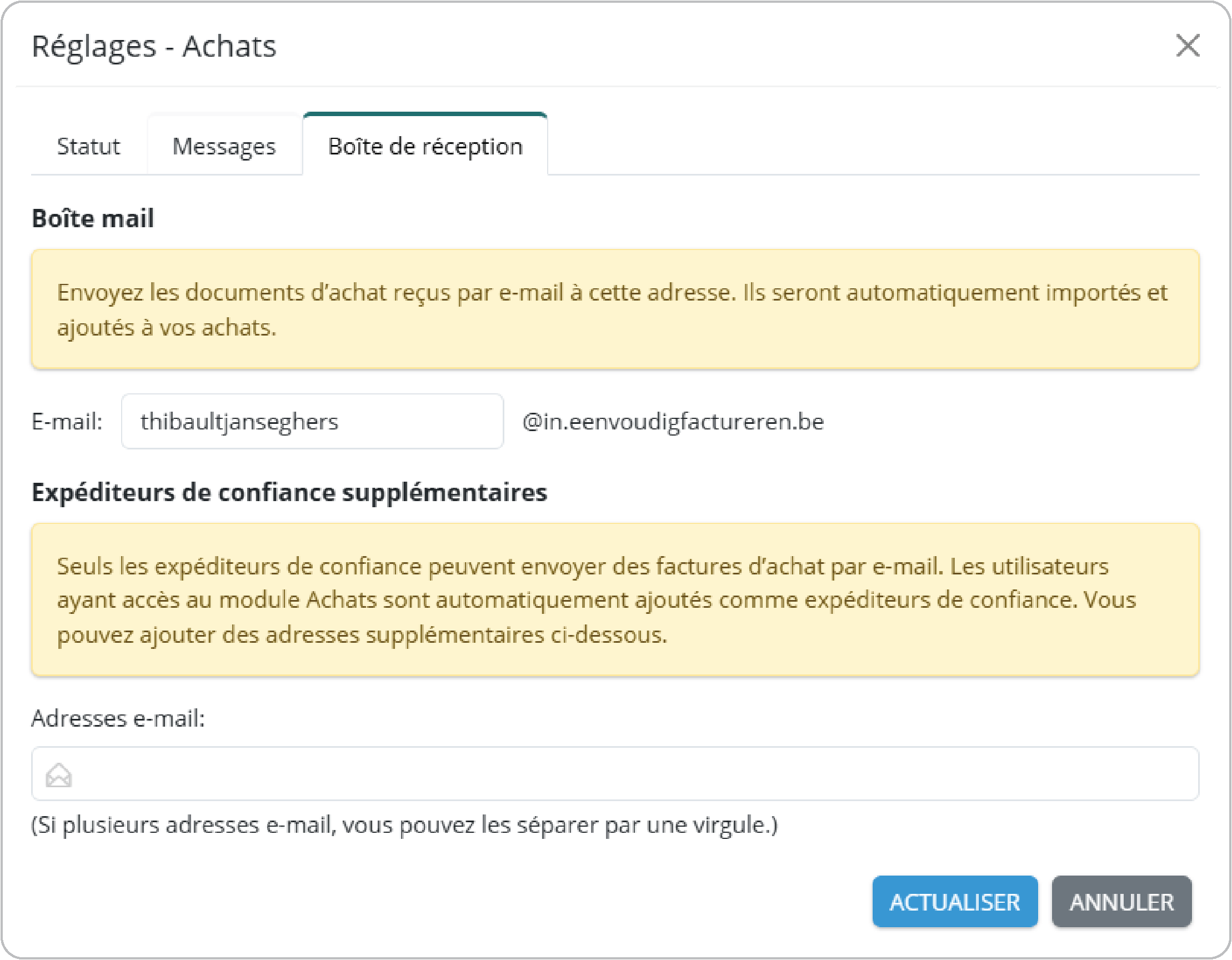
Via la boîte de réception, vous pouvez ajouter automatiquement des documents d’achat à vos achats. Chaque compte dispose d’une adresse de boîte de réception unique. Envoyez-y les factures d’achat reçues par e-mail : elles seront automatiquement importées et ajoutées à vos achats. Seuls les expéditeurs de confiance peuvent envoyer des documents vers cette boîte.
Gestion des fournisseurs
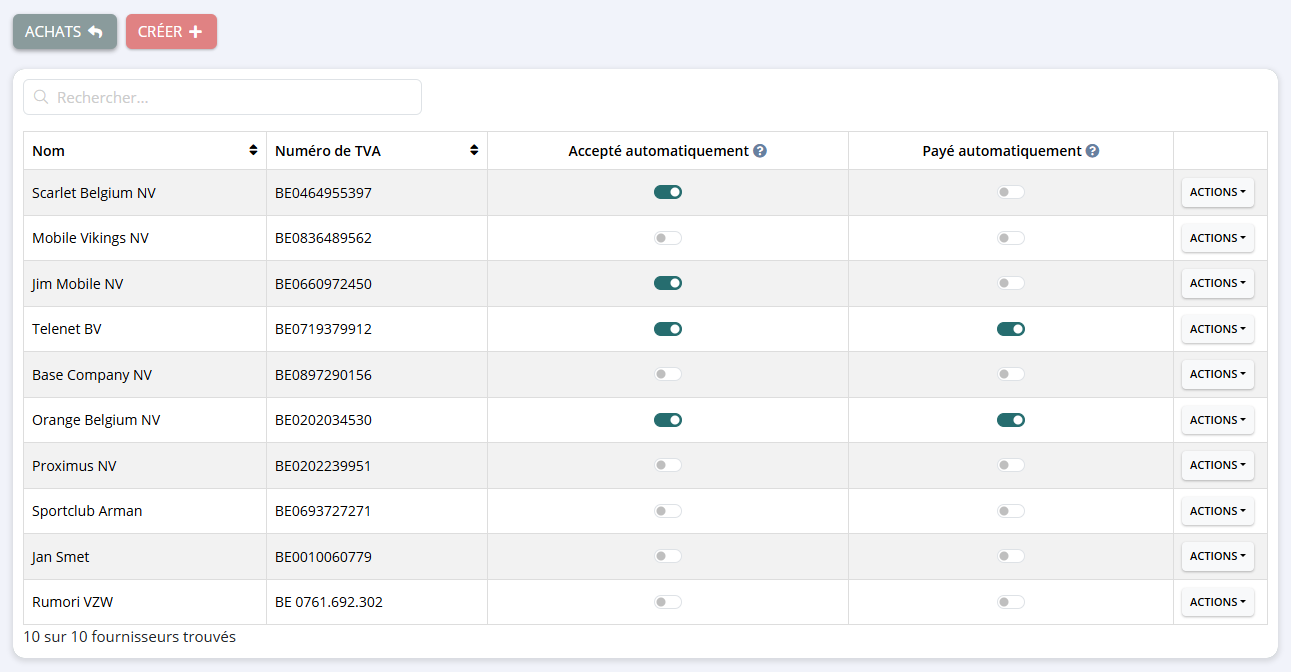
Dans le module Achats, vous disposez désormais d’un aperçu clair de tous vos fournisseurs, avec leurs numéros de TVA et les paramètres de traitement automatique. Pour chaque fournisseur, vous pouvez configurer les achats via Peppol afin qu’ils soient automatiquement acceptés dès leur réception et éventuellement marqués comme payés une fois traités. Ainsi, il n’est plus nécessaire de vérifier ou d’approuver manuellement chaque facture Peppol, tout se fait automatiquement selon vos préférences. Vous pouvez accéder à la page des fournisseurs via Plus d’actions, puis Fournisseurs.
Accepter la facture
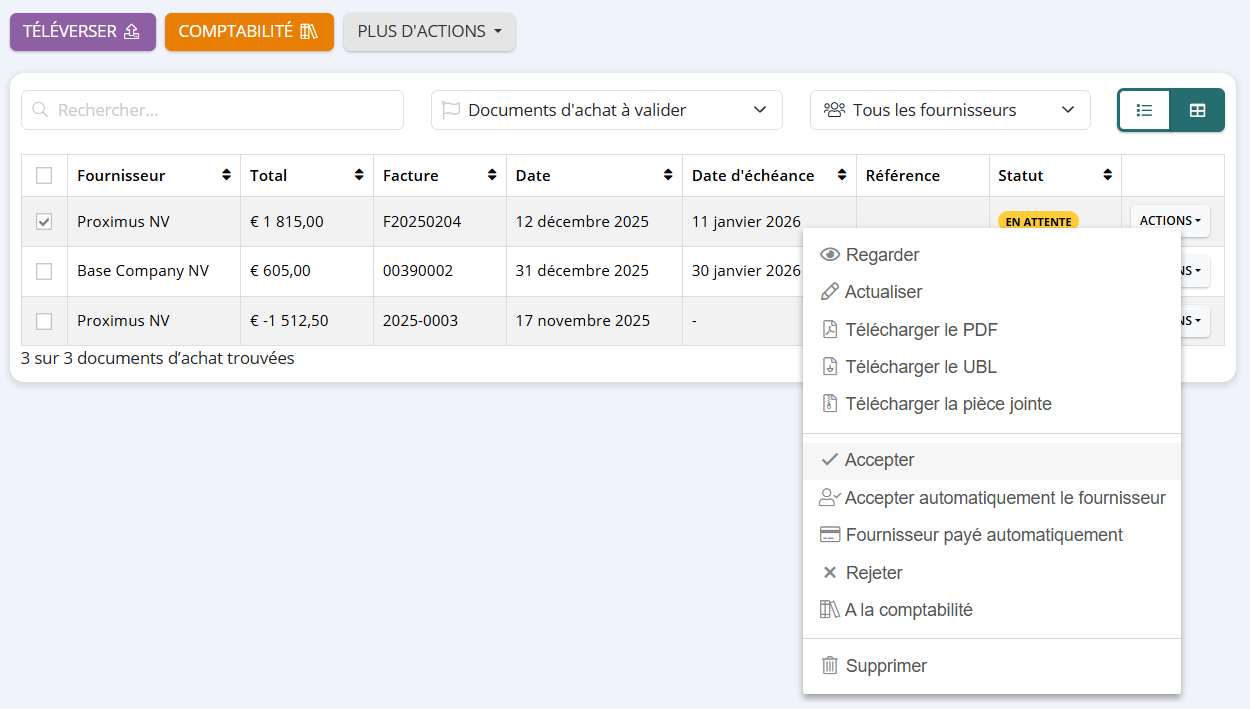
Une fois les achats reçus, vous pouvez accepter une facture en cliquant sur Actions dans la colonne de droite, puis en sélectionnant Accepter. Vos documents d’achat ne peuvent être envoyés à la comptabilité qu’après avoir été acceptés.
Rejeter la facture
Il peut arriver que vous receviez une facture incorrecte. Dans ce cas, vous pouvez rejeter la facture et informer l’expéditeur. Pour ce faire, cliquez sur Actions puis sur Rejeter. Une fenêtre contextuelle apparaît alors, vous permettant d’envoyer un e-mail à la personne qui a émis la facture pour l’informer de votre décision. Cela n’est pas obligatoire, mais offre une option pratique pour simplifier la communication.
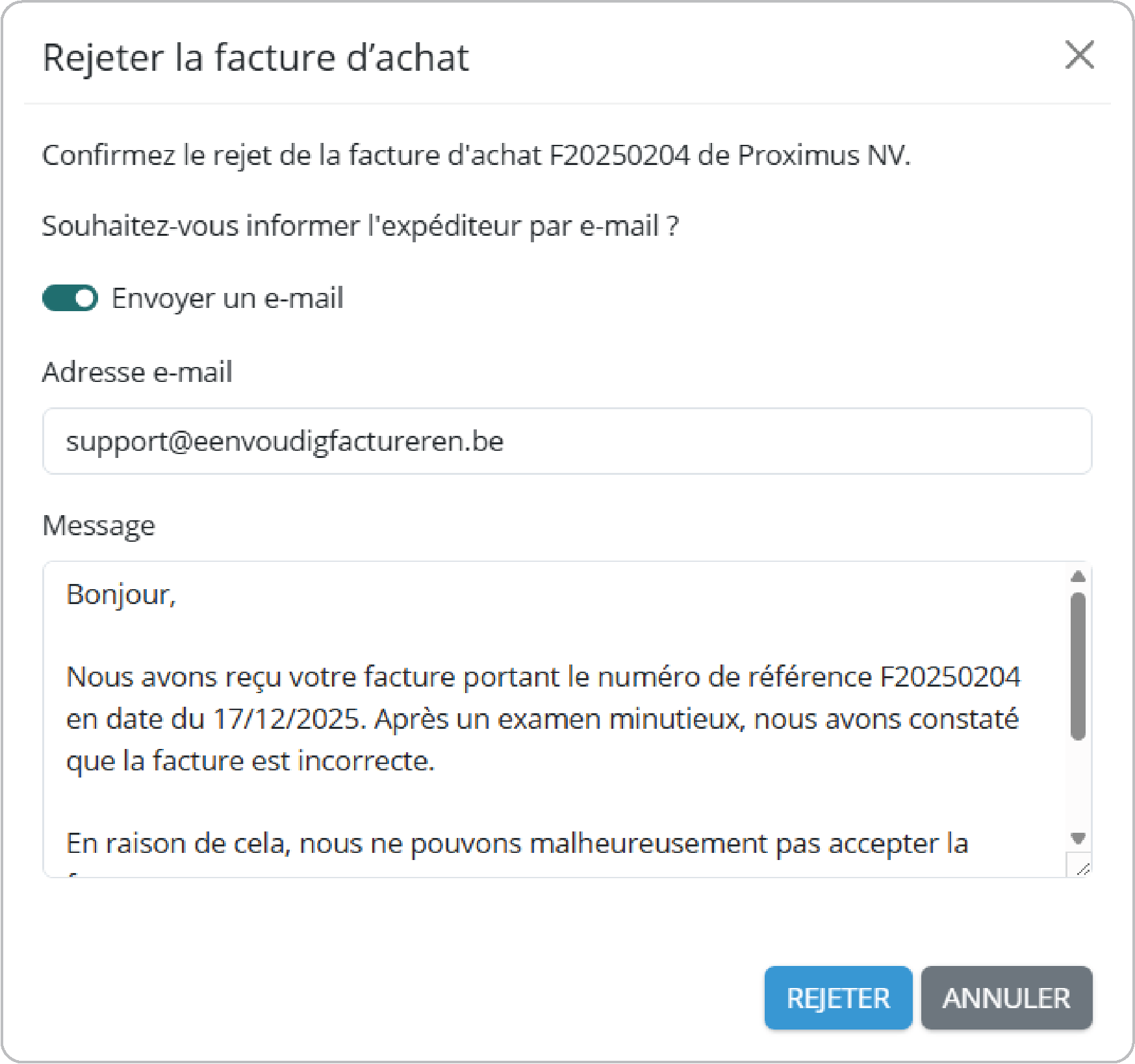
Vous pouvez également supprimer une facture incorrecte, mais cela n’est pas recommandé. En rejeter la facture, elle reste disponible pour référence.
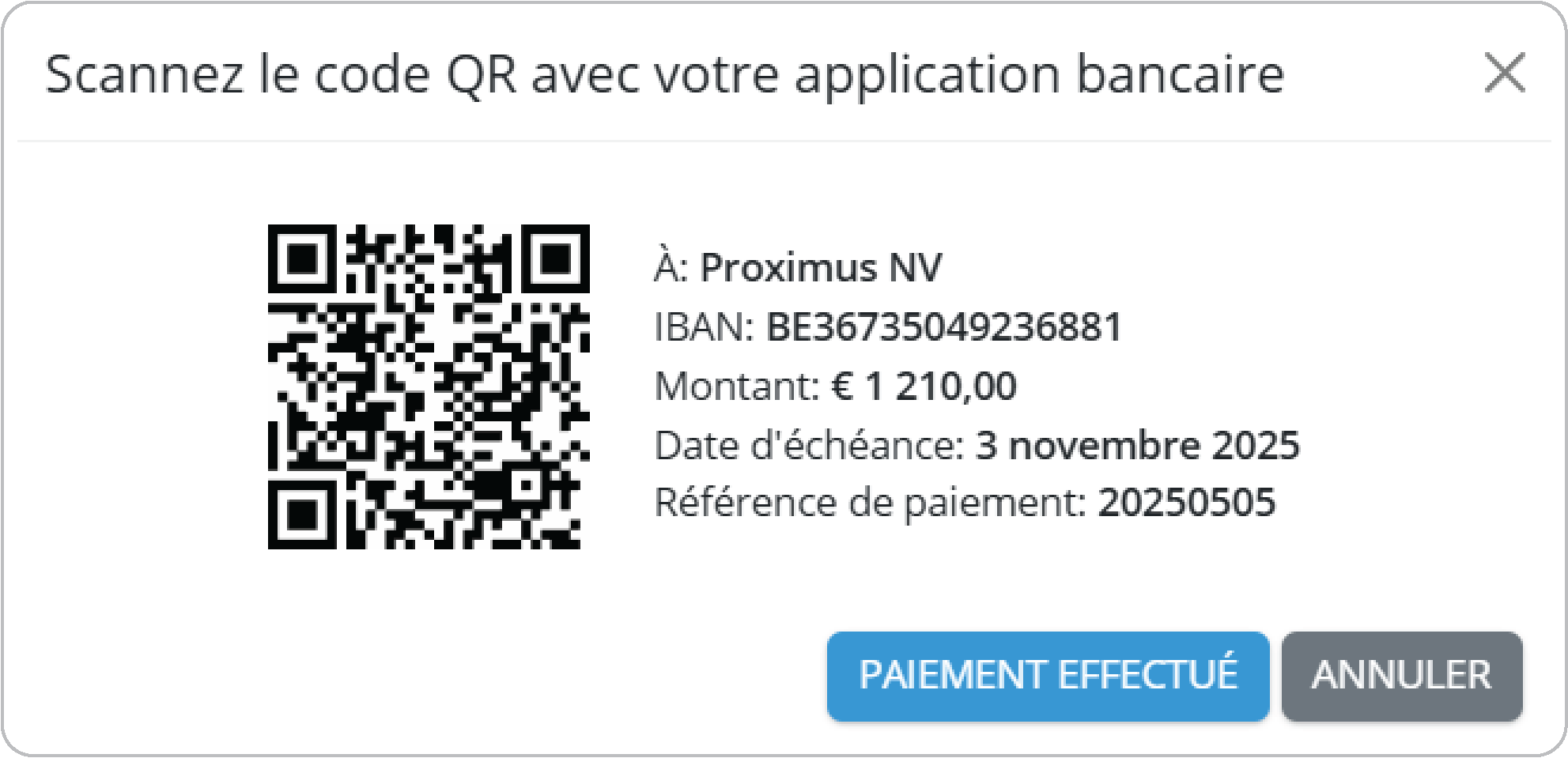
Effectuer des paiements via code QR
Comptabilité et exports
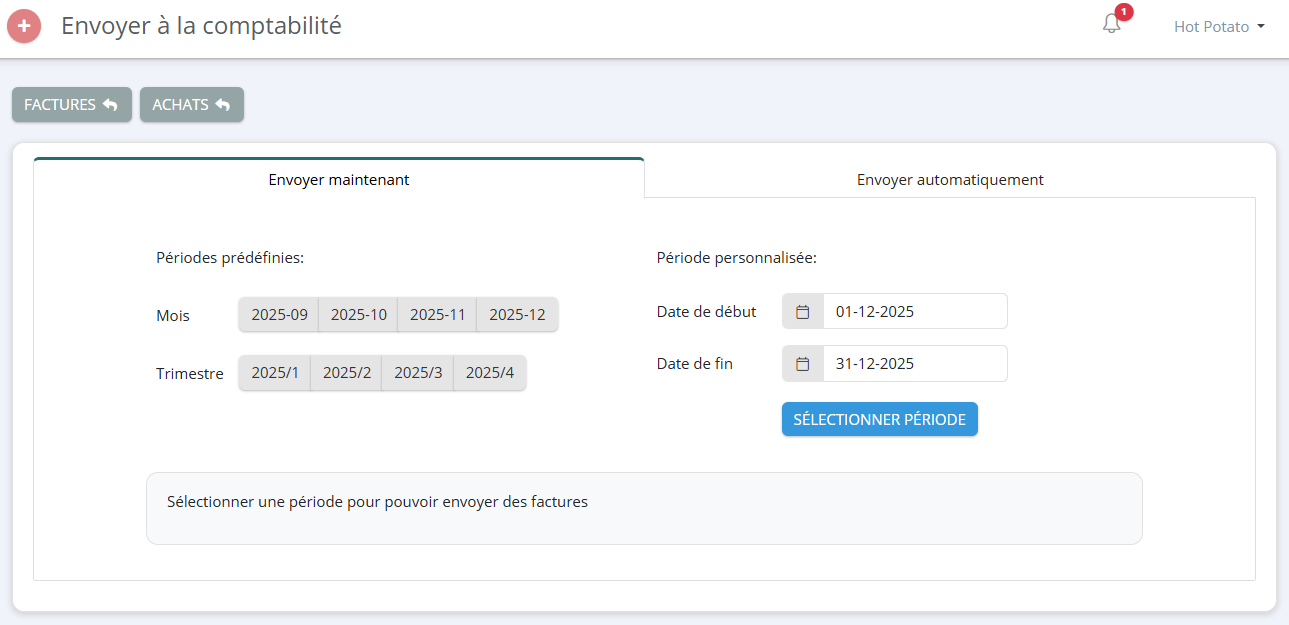
Via Plus d’actions, vous pouvez exporter vos documents d’achat en masse au format UBL, PDF, ou, en troisième option, Excel.Si vous souhaitez rapidement télécharger une seule facture au format PDF pour la vérifier, vous pouvez cliquer à droite sur Actions puis choisir Télécharger en PDF ou Télécharger en UBL. Cela fonctionne également pour les téléchargements ou traitements en masse en sélectionnant tous les documents d’achat via la case à cocher tout à gauche.